Veel mensen denken dat computeronderhoud en hardware upgrades iets zijn voor techneuten met een screwdriver in de ene hand en een schema in de andere. Dat klopt niet. Wie de basiscomponenten van een computer begrijpt, kan zelf beter inschatten wanneer onderhoud nodig is, wanneer een upgrade zinvol is en wanneer een specialist inschakelen slimmer is. Of je nu thuis werkt, een kleine onderneming runt in Kampen, of gewoon wil dat je pc langer meegaat, basiskennis over hardware betaalt zich altijd terug. In dit artikel leer je wat de belangrijkste onderdelen zijn, wat ze doen en hoe je er slim mee omgaat zonder dat je een IT-opleiding nodig hebt.
Inhoudsopgave
- Overzicht: wat zijn de belangrijkste hardware componenten?
- CPU, moederbord en RAM: het kloppende hart van je systeem
- Opslag en grafische kaart: snelheid en beleving
- Voeding, behuizing en koeling: betrouwbare werking en levensduur
- Wat de meeste gidsen vergeten: onderhoud verdient net zoveel aandacht als upgraden
- Hulp bij onderhoud, upgrades of snelle reparatie?
- Veelgestelde vragen over hardware componenten
Belangrijkste Inzichten
| Punt | Details |
|---|---|
| Componenten begrijpen | Basiskennis van hardware maakt onderhoud en upgraden makkelijker en effectiever. |
| SSD en RAM eerst | Deze upgrades leveren doorgaans de meeste snelheidswinst voor thuis en klein bedrijf. |
| Regelmatig onderhoud | Stofvrij houden en temperaturen monitoren verlengen de levensduur van je computer. |
| Kies componenten bewust | Let bij iedere upgrade op compatibiliteit, capaciteit en het daadwerkelijke gebruiksdoel. |
Overzicht: wat zijn de belangrijkste hardware componenten?
Bij computers is het handig om onderscheid te maken tussen hardware en software. Software zijn de programma’s die je gebruikt, van je besturingssysteem tot je browser. Hardware zijn de fysieke onderdelen waaruit je computer is opgebouwd. Dat zijn de dingen die je kunt aanraken, vervangen of upgraden.
De basis hardware componenten van elke computer zijn: de processor (CPU), het moederbord, het werkgeheugen (RAM), opslag (HDD of SSD), de grafische kaart (GPU), de voeding (PSU) en de behuizing met koeling. Elk onderdeel heeft een eigen taak, en ze werken samen als een ketting. Als één schakel zwak is, merk je dat in de prestaties.
Een veelgehoorde verwarring is het verschil tussen RAM en opslag. RAM is het tijdelijke werkgeheugen: het houdt bij wat je computer op dit moment actief gebruikt. Opslag bewaart je bestanden permanent, ook als de computer uit staat. Meer RAM maakt multitasken vloeiender. Meer opslagruimte betekent meer ruimte voor bestanden en programma’s.
Hieronder een handig overzicht van de kernonderdelen:
| Component | Functie | Onderhoud of upgradetip |
|---|---|---|
| CPU | Regelt software-instructies, het brein van de pc | Koelpasta vervangen elke 3-4 jaar |
| Moederbord | Verbindt alle componenten | Controleer compatibiliteit bij upgrades |
| RAM | Tijdelijk werkgeheugen voor actieve processen | Uitbreiden naar 16 GB of meer voor snelheidswinst |
| HDD/SSD | Permanente opslag van bestanden | Vervang HDD door SSD voor merkbaar verschil |
| GPU | Verwerkt beeldweergave en grafische taken | Upgrade bij gaming of ontwerptoepassingen |
| PSU (voeding) | Levert stroom aan alle onderdelen | Kies kwaliteitsvoeding met juist vermogen |
| Behuizing/koeling | Beschermt en koelt de componenten | Regelmatig stof verwijderen |
Kennis van deze onderdelen helpt je om gerichte vragen te stellen als er iets misgaat. Je hoeft geen expert te zijn om te begrijpen dat een trage pc met 4 GB RAM eerder baat heeft bij een RAM-upgrade dan bij een dure nieuwe processor. Begrijp je wat doet een moederbord, dan snap je ook meteen waarom niet elk onderdeel zomaar met elk ander onderdeel werkt.
CPU, moederbord en RAM: het kloppende hart van je systeem
Met dat overzicht zoomen we in op het hart van elke pc: de CPU, het moederbord en het RAM-geheugen. Dit zijn de drie componenten die het meest bepalen hoe snel en stabiel je computer werkt.
De CPU, of processor, voert alle berekeningen uit die je programma’s nodig hebben. Hij heeft meerdere cores, vergelijkbaar met medewerkers in een kantoor. Meer cores betekent dat je meer taken tegelijk kunt verwerken. De kloksnelheid, uitgedrukt in GHz, bepaalt hoe snel elke core werkt. Voor thuisgebruik en kantoorwerk is een moderne quad-core meer dan voldoende. Een CPU-upgrade heeft lage prioriteit voor de meeste desktopgebruikers, tenzij de processor echt een bottleneck vormt.
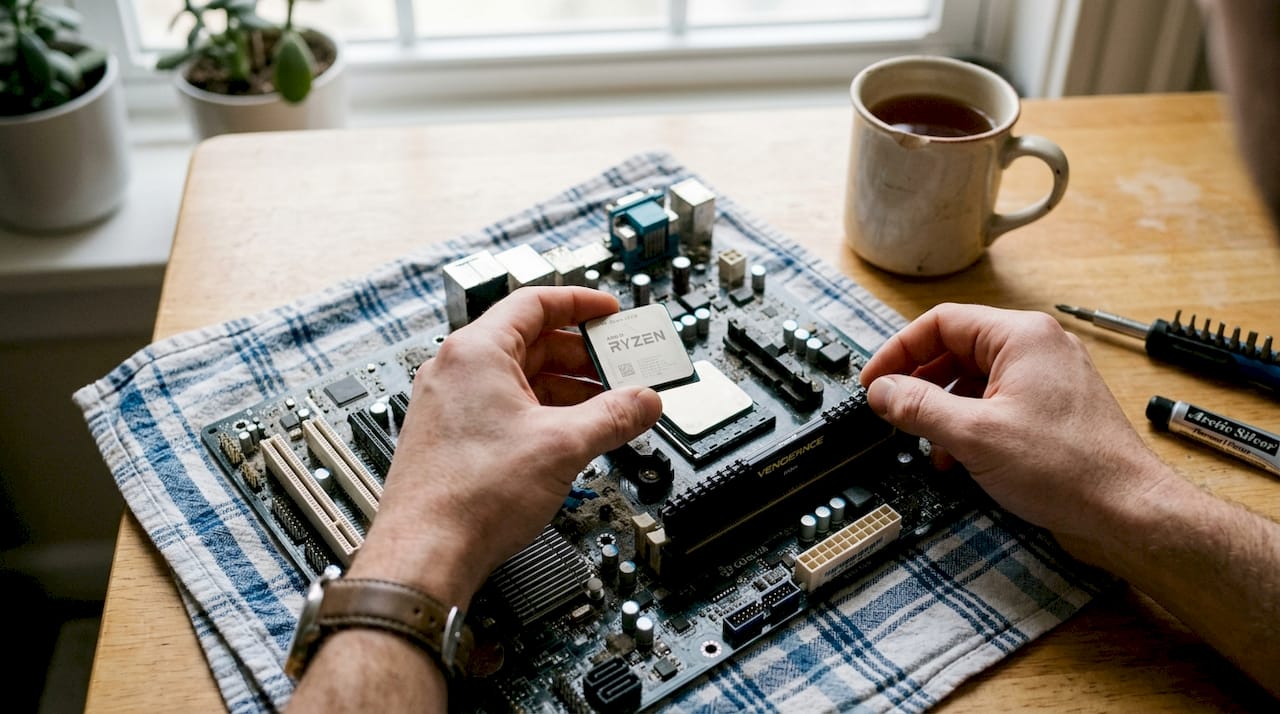
Het moederbord is het platform waarop alles samenkomt. Het verbindt de CPU, het RAM, de opslag en de overige componenten via een netwerk van verbindingen. Belangrijk om te weten: niet elke CPU past op elk moederbord. De socket, dat is de fysieke aansluiting, moet overeenkomen. Wie een CPU upgradet, moet dus ook controleren of het moederbord dat ondersteunt.
RAM is misschien wel de meest onderschatte upgrade. De meeste systemen draaien nog op 8 GB, wat tegenwoordig aan de krappe kant is. Een RAM-upgrade naar 16 GB of meer levert direct merkbare snelheidswinst op, zeker als je meerdere tabbladen, programma’s of cloudapplicaties tegelijk gebruikt.
Veelgemaakte fouten bij RAM-upgrades:
- Verkeerde geheugenmodules kopen (DDR4 versus DDR5)
- Te weinig slots controleren op het moederbord
- RAM plaatsen in de verkeerde slots (altijd het handboek checken)
- Gaan voor meer GHz in plaats van meer GB
Pro-tip: Controleer via de taakbeheerder van Windows hoeveel RAM je gemiddeld gebruikt. Zit je regelmatig boven de 80%, dan is uitbreiden een slimme investering. Meer informatie over hardware onderhoud tips vind je op onze PC Plan pagina.
“Een goed onderhouden systeem met voldoende RAM presteert beter dan een verwaarloosde machine met een snellere processor.”
Bij basisuitleg computerhardware vind je aanvullende achtergrondinformatie als je meer wilt weten over hoe deze onderdelen samenwerken.
Opslag en grafische kaart: snelheid en beleving
Nu we de kernonderdelen hebben besproken, kijken we naar snelheid en visuele prestaties. Opslag en grafische kaart zijn twee componenten die enorm invloed hebben op hoe je de computer dagelijks ervaart.
Er zijn drie soorten opslag die je tegenkomt:
| Type | Snelheid | Geschikt voor | Aandachtspunt |
|---|---|---|---|
| HDD | Traag | Grote archieven, back-ups | Bewegende onderdelen, slijtagegevoelig |
| SATA SSD | Snel | Dagelijks gebruik, besturingssysteem | Geen bewegende delen, betrouwbaarder |
| NVMe SSD | Zeer snel | Zware werkzaamheden, gaming | Vereist compatibel moederbord |
Een SSD is veel sneller dan een HDD en levert de grootste merkbare upgrade voor alledaags gebruik. Windows laadt in seconden in plaats van minuten. Programma’s openen vrijwel direct. Wie nog op een HDD werkt en vraagt waarom zijn computer zo traag is, heeft hier meteen het antwoord.
Voor thuis of een klein bedrijf is 500 GB tot 1 TB opslagruimte voor de meeste gebruikers voldoende. Werk je met veel video, foto of grote bestanden, dan is 2 TB verstandiger. Wil je opslag upgraden zonder data te verliezen? Gebruik dan een kloonprogramma om je bestaande schijf over te zetten naar de nieuwe SSD voordat je de oude verwijdert.
Stappen voor een veilige opslagupgrade:
- Maak een volledige back-up van je huidige schijf
- Kies een SSD die past bij je moederbord (SATA of NVMe)
- Gebruik kloofsoftware om het systeem over te zetten
- Controleer na installatie of alles correct opstart
- Bewaar de oude HDD tijdelijk als extra back-up
De grafische kaart (GPU) is voor de meeste thuisgebruikers en kleine bedrijven geen prioriteit. Geïntegreerde graphics in moderne processors volstaan prima voor kantoorwerk, videobellen en lichte bewerkingen. Voor gaming of grafisch ontwerp is een aparte GPU wel degelijk zinvol. De Nvidia RTX 50-series presteert circa 20% boven de 40-series, maar voor alledaags gebruik is dat verschil niet merkbaar.
Pro-tip: Vraag jezelf af waarvoor je de computer gebruikt. Meer dan 80% van de thuisgebruikers profiteert meer van een SSD-upgrade dan van een nieuwe GPU. Lees ook ons laptop koopadvies als je twijfelt tussen een upgrade of een nieuw apparaat. Voor wie zelf aan de slag wil, biedt onze pc zelf repareren gids praktische houvast. Kijk voor prestatievergelijkingen GPU/CPU voor objectieve benchmarkdata.
Voeding, behuizing en koeling: betrouwbare werking en levensduur
Tot slot bekijken we de onderdelen die vaak over het hoofd worden gezien maar essentieel zijn voor betrouwbaarheid. Een computer kan de snelste processor en de meest geavanceerde SSD hebben, maar zonder een goede voeding, koeling en behuizing gaat het vroeg of laat mis.
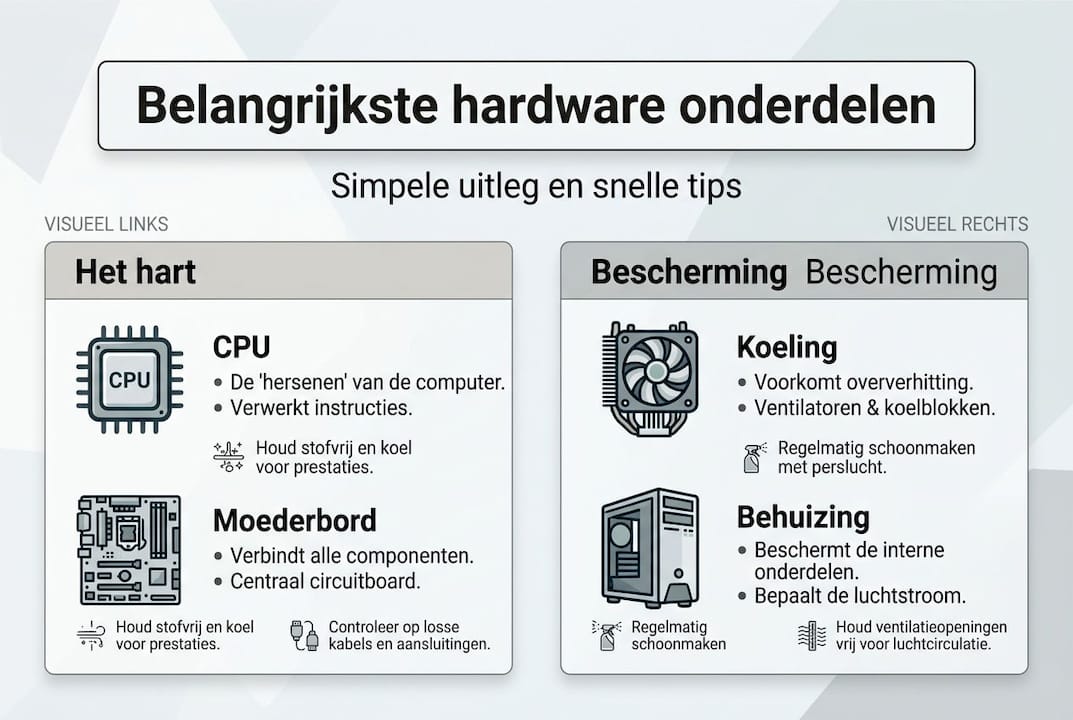
De voeding, ook wel PSU (Power Supply Unit) genoemd, levert stroom aan alle componenten. Een te lichte voeding is een van de meest gemaakte fouten bij het samenstellen of upgraden van een pc. Een voeding van 650 tot 850W met een 80+ certificering is de standaard voor gaming-pc’s en krachtige werksystemen. Voor een eenvoudige kantoor-pc volstaat 400 tot 500W. Kies altijd voor een merknaam met goede reviews, want een slechte voeding kan andere componenten meeslepen bij een defect.
Waar je op let bij een goede voeding en koeling:
- Kies een voeding met voldoende wattage plus 20% marge
- Controleer het 80+ certificaat (Bronze, Silver, Gold of Platinum)
- Zorg voor minimaal twee case-ventilatoren: één aan de inlaat, één aan de uitlaat
- Vervang koelpasta op de CPU elke drie tot vier jaar
- Gebruik kabelbeheer om de luchtstroom in de behuizing vrij te houden
Oververhitting kan leiden tot throttling en schade. Throttling betekent dat de processor zichzelf automatisch vertraagt om te voorkomen dat hij kapotgaat door hitte. Je merkt dit als een plotselinge vertraging bij zware taken, zelfs op een krachtige machine.
De behuizing beschermt alle componenten en stuurt de luchtstroom. Een goede airflow betekent: koele lucht naar binnen aan de voorkant of onderkant, warme lucht naar buiten aan de achterkant of bovenkant. Stof is de grootste vijand. Het hoopt zich op in ventilatoren en koelers en blokkeert de warmteafvoer.
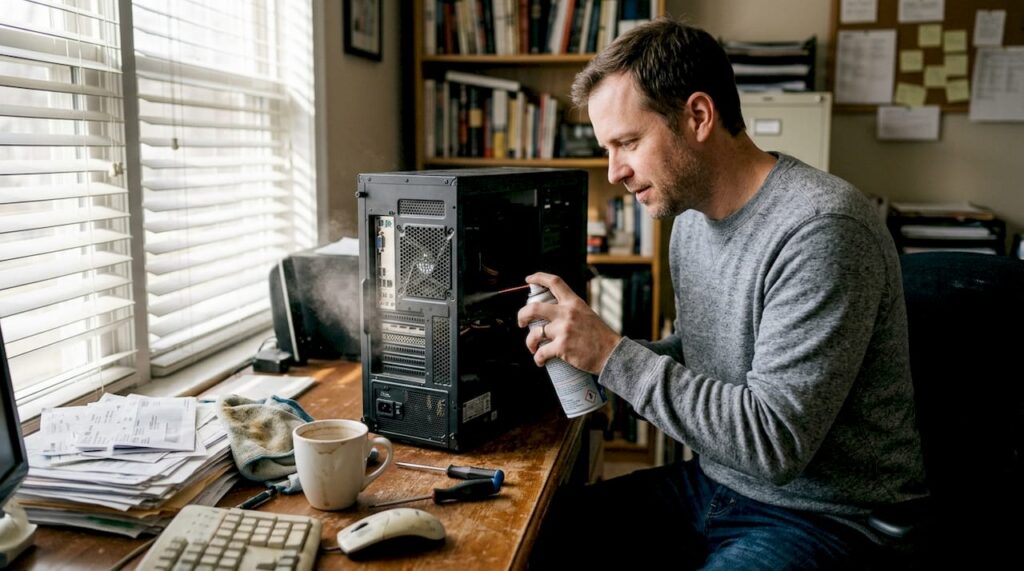
Pro-tip: Gebruik een blikje perslucht om ventilatoren en koelers elk half jaar te reinigen. Zet de ventilator stil met een pen of vinger zodat hij niet terugdraait tijdens het blazen. Ons artikel over computer schoonmaken tips legt dit stap voor stap uit. Voor laptopgebruikers geldt hetzelfde principe, zie onze laptop onderhoudstips voor meer details.
Waterkoeling is pas zinvol als je een krachtige processor zwaar belast, zoals bij video-editing of gaming. Voor de meeste thuisgebruikers en kleine bedrijven biedt een goede luchtkoeler voldoende prestaties tegen een stuk lagere prijs.
“Een computer die koel blijft en schoon wordt gehouden, gaat jaren langer mee dan een verwaarloosde machine met de nieuwste onderdelen.”
Wat de meeste gidsen vergeten: onderhoud verdient net zoveel aandacht als upgraden
Als je dit soort artikelen leest, valt één ding op: er wordt veel gesproken over upgraden. Nieuwe SSD, meer RAM, betere GPU. Dat is begrijpelijk, want nieuwe hardware is aantrekkelijk. Maar in onze dagelijkse praktijk met particulieren en kleine bedrijven in Kampen zien we iets anders: de meeste problemen ontstaan niet door verouderde hardware, maar door slechte verzorging.
Stof in de koeler. Koelpasta die is uitgedroogd. Een voeding die al jaren harder werkt dan hij aankan. Kabels die de luchtstroom blokkeren. Dit zijn de echte boosdoeners achter trage computers, onverwachte crashes en mysterieuze hitteproblemen. En het mooie is: dit los je op met een doek, een blikje perslucht en een beetje aandacht, niet met een nieuw onderdeel.
We zien het keer op keer bij klanten die denken dat hun computer aan het einde is. Een grondige reiniging van de CPU-koeler en het vervangen van de koelpasta geeft een machine die al jaren gebruikt wordt een merkbaar nieuw leven. Geen euro aan nieuwe hardware, wel een computer die weer soepel draait.
Ons advies is dan ook: kijk altijd eerst naar onderhoud voordat je geld uitgeeft aan upgrades. Maak een jaarlijkse onderhoudscheck onderdeel van je routine. Bij computerreparatie en onderhoud helpen wij je daarbij, van een snelle diagnose tot een volledige servicebeurt. Wie spaarzaam wil zijn met zijn IT-budget, investeert eerst in onderhoud en daarna pas in nieuwe onderdelen.
Upgraden heeft absoluut zijn plek, maar de volgorde maakt het verschil. Onderhoud eerst, dan upgraden als dat nog nodig is.
Hulp bij onderhoud, upgrades of snelle reparatie?
Nu je weet hoe de belangrijkste hardware componenten werken en wat je zelf kunt doen, is de vraag: wanneer schakel je een professional in? Het antwoord is simpeler dan je denkt. Als je twijfelt, als je geen tijd hebt, of als de klus groter blijkt dan verwacht, staan wij klaar.
Bij Van Rosmalen Computer Diensten in Kampen helpen we particulieren en kleine bedrijven al meer dan 25 jaar met computerreparatie Kampen, onderhoud en hardware upgrades. Of je nu een SSD wilt laten plaatsen, advies wilt over nieuwe laptop of pc of gewoon een betrouwbare onderhoudspartner zoekt, wij denken met je mee. Via ons persoonlijk hardware advies via het PC Plan zorg je dat je systeem altijd in topconditie blijft. Neem contact op en ontdek wat wij voor jou kunnen betekenen.
Veelgestelde vragen over hardware componenten
Waar moet ik als eerste naar kijken bij een langzame computer?
Begin bij het uitbreiden van het RAM en overstappen naar een SSD. Beide upgrades bieden de meeste snelheidswinst voor moderne systemen en zijn relatief eenvoudig en betaalbaar.
Wanneer is het slim om een grafische kaart te upgraden?
Voor gaming of grafisch zware werkzaamheden is een GPU-upgrade zinvol. Voor standaard kantoorwerk volstaat geïntegreerde graphics en is een aparte GPU zelden nodig.
Hoe vaak moet ik mijn pc schoonmaken?
Minimaal twee keer per jaar, bij voorkeur elk kwartaal. Besteed daarbij extra aandacht aan ventilatoren en koeling, want stofvrij houden voorkomt storingen en hitteproblemen.
Kan ik zelf eenvoudige upgrades of onderhoud uitvoeren?
Ja, met de juiste uitleg is dat goed mogelijk. Begin met geheugen of opslag als eerste stap, want upgrades uitvoeren is prima te doen met goede instructies en het juiste gereedschap.