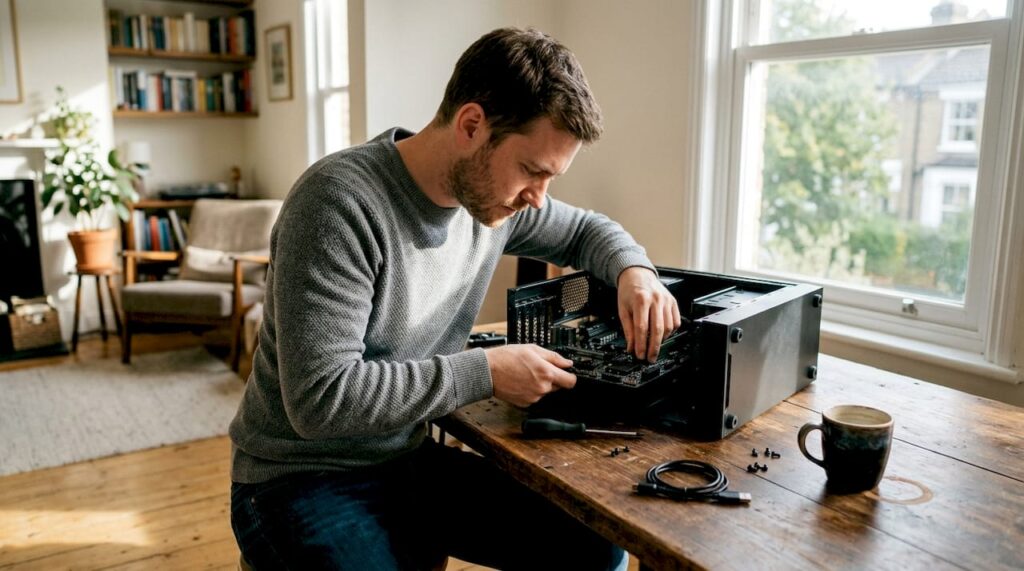
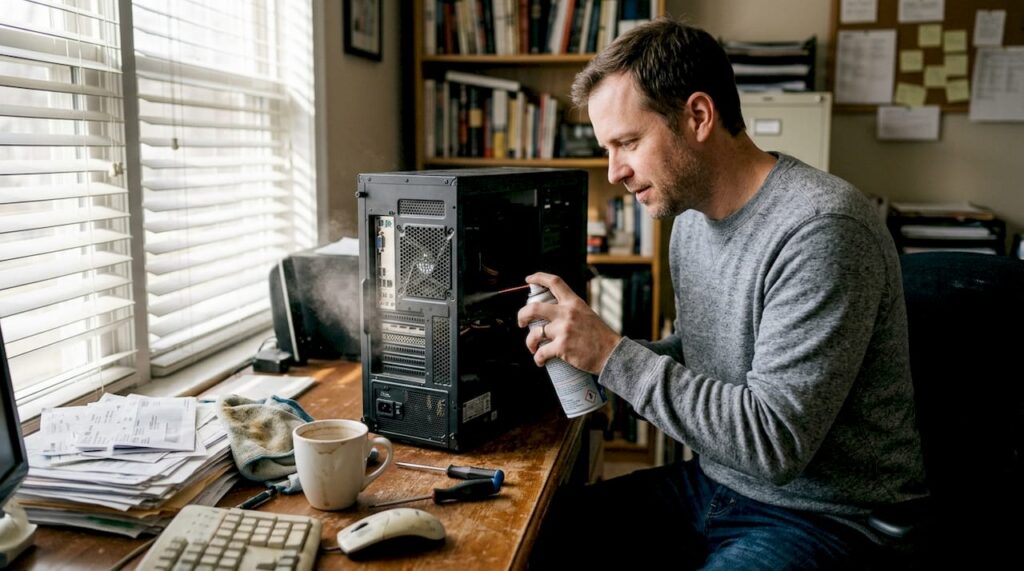
Uw laptop start niet op, de deadline nadert en het zweet breekt u uit. Herkenbaar? Een kapotte laptop komt altijd op het slechtste moment. Gelukkig is lang niet elk probleem zo ernstig als het lijkt. Veel defecten zijn goed te repareren, mits u weet wat u doet of de juiste hulp inschakelt. In dit artikel leert u welke problemen het vaakst voorkomen, hoe u zich voorbereidt op een reparatie, en wanneer het slim is om een lokale specialist in Kampen in te schakelen. Of u nu zelf aan de slag wilt of liever iemand anders het werk laat doen, u leest hier precies wat u moet weten.
Inhoudsopgave
- Veel voorkomende laptopproblemen en wanneer reparatie nodig is
- Voorbereid het reparatieproces starten: Wat heeft u nodig?
- Stap-voor-stap laptopreparatie: Handleiding voor beginners
- Resultaten controleren en veelgemaakte fouten voorkomen
- Onze kijk op laptopreparatie: lokale expertise en betrouwbaarheid
- Direct hulp bij laptopreparatie in Kampen
- Veelgestelde vragen over laptopreparatie
Belangrijkste Inzichten
| Punt | Details |
|---|---|
| Defecten snel herkennen | Door symptomen zoals traagheid of niet opstarten vroeg te herkennen voorkomt u grotere problemen. |
| Goed voorbereid beginnen | Met de juiste tools, back-up van gegevens en veilige werkplek maakt u reparatie makkelijker en veiliger. |
| Stappen volgen voor succes | Met een helder stappenplan verhoogt u de kans op een geslaagde laptopreparatie. |
| Lokale hulp is waardevol | Lokale experts bieden persoonlijke service en kunnen vaak sneller helpen dan landelijke partijen. |
Veel voorkomende laptopproblemen en wanneer reparatie nodig is
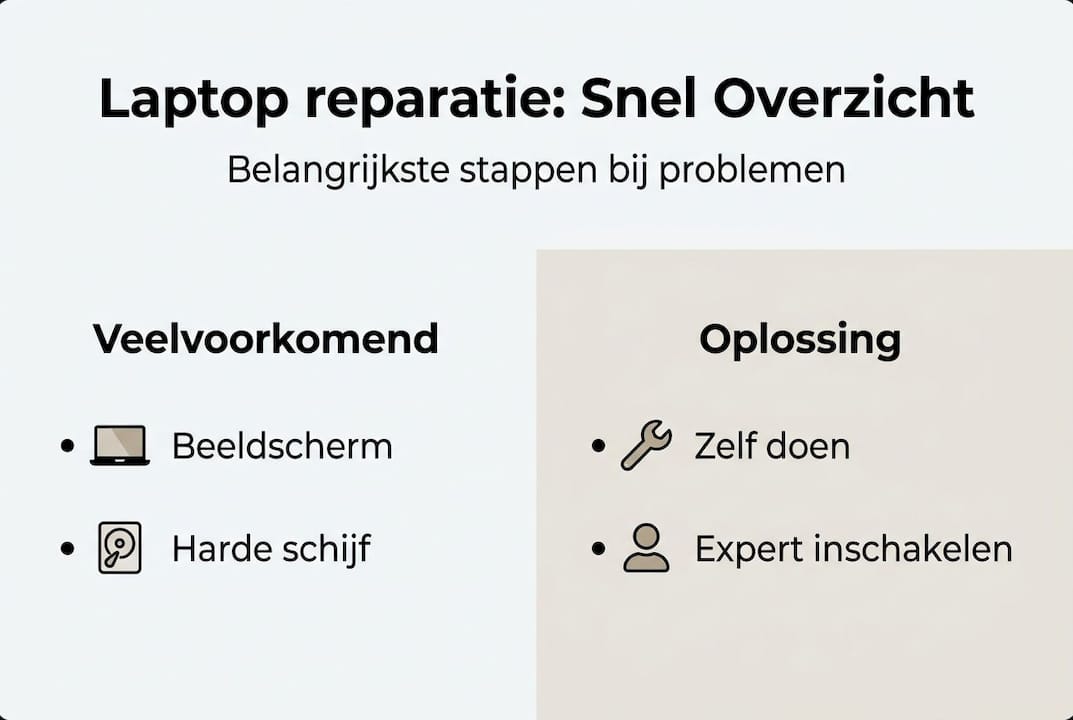
Nu u weet waarom laptopreparatie belangrijk is, kijken we naar de meest voorkomende problemen. Laptops zijn complexe apparaten met tientallen onderdelen die allemaal kunnen falen. Toch zijn er een handvol problemen die verreweg het vaakst voorkomen.
Een kapot beeldscherm is een van de meest zichtbare defecten. U ziet strepen, donkere vlekken of het scherm doet het helemaal niet meer. Dit kan komen door een val, maar ook door slijtage van de kabel die het scherm verbindt met de rest van de laptop. Een ander veelvoorkomend probleem is een trage laptop. Dit wordt veroorzaakt door een volle harde schijf, te weinig werkgeheugen (RAM) of malware. Veel mensen denken dat hun laptop gewoon oud is, maar vaak is een upgrade of een grondige schoonmaak voldoende.
Moederbordproblemen zijn ernstiger. Het moederbord is het centrale onderdeel waar alles op aangesloten is. Als dit stuk gaat, kan de laptop willekeurig uitvallen, niet meer opladen of helemaal niet meer starten. Vloeistofschade is een veelvoorkomende oorzaak van moederbordproblemen. Een omgevallen glas water kan al genoeg zijn om ernstige schade aan te richten.
Hieronder ziet u een overzicht van veelvoorkomende problemen en hoe u ze herkent:
- Laptop start niet op: leeg of defect accu, kapot moederbord of beschadigde software
- Oververhitting: ventilator maakt veel lawaai, laptop voelt heet aan, scherm bevriest
- Kapot toetsenbord: toetsen reageren niet of geven verkeerde tekens
- Wifi werkt niet: netwerkkaart defect of stuurprogramma verouderd
- Vreemde geluiden: krakend of klikkend geluid kan wijzen op een falende harde schijf
Sommige van deze problemen kunt u zelf oplossen. Een verouderd stuurprogramma bijwerken of een laptop reinigen van stof is goed te doen met de juiste tips laptoponderhoud. Maar bij moederbordproblemen, vloeistofschade of een kapot beeldscherm is professionele hulp vrijwel altijd noodzakelijk. Meer over wat er technisch mis kan gaan leest u in deze technische problemen uitleg.
Veiligheidswaarschuwing: Probeer nooit zelf een moederbord te repareren of solderen zonder de juiste kennis en apparatuur. Onjuiste handelingen kunnen de schade vergroten en de laptop onherstelbaar beschadigen.
Snelheid is belangrijk bij reparaties. Hoe langer u wacht met een falende harde schijf, hoe groter de kans op dataverlies. Bij vloeistofschade geldt: hoe sneller u handelt, hoe beter. Zet de laptop direct uit, verwijder de accu en breng het apparaat zo snel mogelijk naar een specialist voor reparatie in Kampen.
De pc reparatie handleiding geeft u een goed beeld van wat u zelf kunt aanpakken. Maar wees eerlijk tegenover uzelf over uw technische kennis. Een fout tijdens de reparatie kan een klein probleem omtoveren tot een grote kostenpost. Vergelijkingsplatforms zoals MacHelp Trustpilot reviews laten zien dat klanten beoordelingen sterk uiteenlopen, wat aantoont hoe belangrijk het is de juiste specialist te kiezen.
Pro-tip: Let op plotselinge veranderingen in prestaties. Als uw laptop opeens veel trager is, vaker vastloopt of onverwacht uitvalt, is dat een vroeg signaal dat er iets mis is. Wacht niet tot het volledig stopt met werken.
Voorbereid het reparatieproces starten: Wat heeft u nodig?
Nu u weet wat er mis kan gaan, is de volgende stap: goed voorbereid aan de slag gaan. Een goede voorbereiding scheelt tijd, frustratie en voorkomt extra schade.
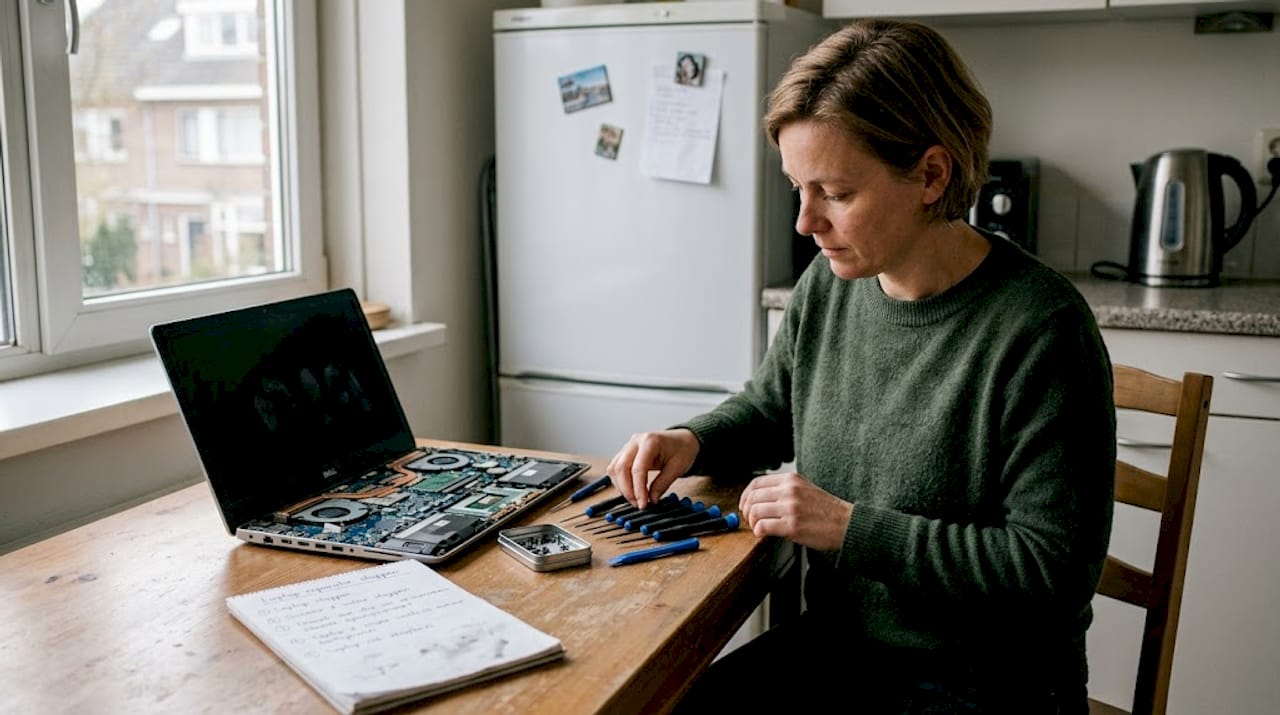
Het eerste wat u doet voordat u ook maar één schroef losdraait, is een back-up maken van uw data. Dit is absoluut niet optioneel. Als er tijdens de reparatie iets misgaat, wilt u uw bestanden niet kwijtraken. Gebruik een externe harde schijf of een clouddienst zoals OneDrive of Google Drive.
Checklist voor de voorbereiding:
- Maak een volledige back-up van al uw bestanden
- Noteer het merk en model van uw laptop (staat vaak op een sticker aan de onderkant)
- Zoek de juiste handleiding of instructievideo op voor uw specifieke model
- Zorg voor een schone, goed verlichte werkplek met voldoende ruimte
- Leg een klein bakje klaar voor schroeven en losse onderdelen
- Ontlaad statische elektriciteit door een geaard metalen oppervlak aan te raken
Dan de gereedschappen. Zonder de juiste tools kunt u meer schade aanrichten dan oplossen. Hier is een overzicht van wat u nodig heeft:
| Gereedschap | Gebruik | Noodzakelijk? |
|---|---|---|
| Torx schroevendraaier | Schroeven losdraaien | Ja |
| Plectrum of spudger | Behuizing openen zonder krassen | Ja |
| Antistatische polsband | Beschermt onderdelen tegen statische elektriciteit | Aanbevolen |
| Pincet | Kleine onderdelen vasthouden | Handig |
| Thermische pasta | Bij vervangen van koeling | Soms nodig |
| Perslucht spuitbus | Stof verwijderen | Handig |
Niet elk gereedschap is bij elke reparatie nodig, maar een goede schroevendraaierkit en een spudger zijn bijna altijd onmisbaar. Koop geen goedkope sets: slechte gereedschappen glijden af en beschadigen schroeven.
Voor betrouwbare laptoponderhoud tips en informatie over het bestellen van nieuwe onderdelen kunt u terecht bij Van Rosmalen Computer Diensten. Zij hebben onderdelen op voorraad en kunnen u adviseren welk onderdeel u precies nodig heeft voor uw model.
Weet ook van tevoren welk type reparatie u gaat uitvoeren. Een harde schijf vervangen is anders dan een beeldscherm vervangen. Elk type reparatie heeft zijn eigen risico’s en vereist specifieke kennis. Twijfelt u? Vraag dan eerst advies voordat u begint. Dat is geen zwakte, maar verstandig. Beoordelingen van andere klanten, zoals te zien bij MacHelp Trustpilot reviews, benadrukken hoe belangrijk goede voorbereiding en de juiste specialist zijn.
Stap-voor-stap laptopreparatie: Handleiding voor beginners
Met alle tools en voorbereiding paraat, volgt nu het daadwerkelijke reparatieproces. We nemen als voorbeeld het vervangen van een harde schijf, een van de meest uitgevoerde reparaties.
Stappenplan voor het vervangen van een harde schijf:
- Zet de laptop volledig uit en haal de stekker uit het stopcontact
- Verwijder de accu als dat mogelijk is bij uw model
- Draai alle schroeven aan de onderkant los en bewaar ze in een bakje
- Verwijder de onderplaat voorzichtig met een spudger, begin bij een hoek
- Zoek de harde schijf op, dit is een rechthoekig onderdeel met een datakabel
- Koppel de datakabel los door de connector recht naar buiten te trekken
- Verwijder de bevestigingsschroeven van de harde schijf
- Schuif de oude schijf eruit en plaats de nieuwe schijf op dezelfde manier
- Sluit de datakabel weer aan en zet alles terug in omgekeerde volgorde
- Start de laptop op en installeer het besturingssysteem opnieuw
Dit klinkt eenvoudig, maar elk model laptop is anders. Soms zitten er verborgen schroeven onder rubberen dopjes of stickers. Lees altijd de specifieke handleiding voor uw model via zelf pc repareren.
Pro-tip: Label alle schroeven en onderdelen terwijl u ze verwijdert. Plak ze op een vel papier met een schets van waar ze vandaan komen. Laptops gebruiken vaak schroeven van verschillende lengtes, en een verkeerde schroef op de verkeerde plek kan het moederbord beschadigen.
Hoe verhoudt zelfreparatie zich tot professionele hulp? Hier is een eerlijke vergelijking:
| Aspect | Zelfreparatie | Professionele hulp |
|---|---|---|
| Kosten | Lager (alleen onderdelen) | Hoger (onderdelen plus arbeid) |
| Tijdsinvestering | Hoog (inclusief uitzoekwerk) | Laag (u brengt het apparaat) |
| Risico | Hoger bij weinig ervaring | Laag bij goede specialist |
| Garantie | Geen | Meestal 3 tot 6 maanden |
| Geschikt voor | Eenvoudige vervangingen | Complexe defecten |
Softwareproblemen zijn vaak makkelijker zelf op te lossen dan hardwareproblemen. Een virus verwijderen, Windows opnieuw installeren of stuurprogramma’s bijwerken zijn taken die u met de juiste instructies zelf kunt uitvoeren. Bij hardwareproblemen zoals een kapot moederbord of beschadigde soldeerpunten is een expert noodzakelijk. Bekijk de beschikbare laptop reparatie diensten als u twijfelt of u het zelf kunt. Klantbeoordelingen via MacHelp Trustpilot reviews laten zien dat mensen achteraf vaak spijt hebben van een mislukte zelfreparatie.
Resultaten controleren en veelgemaakte fouten voorkomen
Nu het reparatieproces voltooid is, is het van groot belang het resultaat zorgvuldig te controleren. Een reparatie is pas klaar als u zeker weet dat alles weer naar behoren werkt.
Begin met de basistests. Zet de laptop aan en let op het opstartproces. Duurt het langer dan normaal? Verschijnen er foutmeldingen? Dat zijn signalen dat er iets niet goed zit. Controleer daarna alle functies die relevant zijn voor de uitgevoerde reparatie.
Belangrijkste testprocedures na een reparatie:
- Controleer of de laptop volledig opstart zonder foutmeldingen
- Test het toetsenbord door elk toets in te drukken
- Controleer het beeldscherm op dode pixels of strepen
- Verbind met wifi en test de internetverbinding
- Controleer of de accu oplaadt en het percentage toeneemt
- Speel een video of muziek af om de luidsprekers te testen
- Sluit externe apparaten aan via USB om de poorten te testen
De meest gemaakte fouten bij laptopreparaties zijn verrassend eenvoudig. Een losse kabel die niet goed is aangesloten is de nummer één oorzaak van problemen na een reparatie. Vergeten schroeven zijn een tweede veelvoorkomend probleem. Een schroef die los in de behuizing rolt, kan kortsluiting veroorzaken.
Veiligheid eerst: Haal altijd de stroom van het apparaat voordat u interne onderdelen controleert of aanraakt. Zelfs als de laptop uitstaat, kan er nog spanning op bepaalde componenten staan. Een antistatische polsband is hierbij geen luxe maar een noodzaak.
Wat doet u bij onverwachte complicaties? Als de laptop na de reparatie niet meer start of nieuwe problemen vertoont, ga dan niet verder prutsen. Stop, documenteer wat u heeft gedaan en zoek hulp. Hoe meer u probeert te repareren zonder de oorzaak te kennen, hoe groter de kans op onomkeerbare schade.
Voor advies over duurzaam laptopgebruik na de reparatie vindt u praktische tips om uw laptop langer in goede staat te houden. Regelmatig onderhoud voorkomt dat u opnieuw in dezelfde situatie belandt. Klantbeoordelingen op platforms zoals MacHelp Trustpilot reviews bevestigen dat nazorg en controle na een reparatie het verschil maken tussen een tevreden en een ontevreden klant.
Onthoud: een goede reparatie eindigt niet bij het sluiten van de behuizing. Het eindigt pas als u de laptop een dag of twee heeft gebruikt en alles stabiel werkt. Pas dan weet u zeker dat de reparatie geslaagd is.
Onze kijk op laptopreparatie: lokale expertise en betrouwbaarheid
Naast praktische stappen is het waardevol ook kritisch naar de aanpak te kijken. Er is een hardnekkig misverstand dat online tutorials en YouTube-video’s voldoende zijn voor elke reparatie. Dat klopt gewoon niet.
Online instructies zijn gemaakt voor een gemiddeld model, niet voor uw specifieke laptop met zijn specifieke geschiedenis van gebruik, eerdere reparaties en slijtage. Wat werkt voor een Dell Inspiron uit 2022 werkt niet automatisch voor een HP uit 2019. Wij zien dit regelmatig: iemand volgt een video stap voor stap op, maar vergeet dat zijn model een andere behuizing heeft of dat er al eerder aan gesleuteld is.
Lokale reparateurs in Kampen kennen de veelvoorkomende problemen in de regio. Ze weten welke modellen populair zijn, welke onderdelen snel falen en hoe ze snel kunnen diagnosticeren wat er mis is. Dat is kennis die geen website u kan geven. Bovendien staat u bij een lokale specialist niet alleen als er iets misgaat na de reparatie. U kunt terugkomen, vragen stellen en rekenen op persoonlijke opvolging.
De balans tussen zelf doen en een expert inschakelen is eerlijker dan veel mensen denken. Eenvoudige taken zoals stof verwijderen of een RAM-module vervangen zijn prima zelf te doen met de juiste gids pc zelf repareren. Maar voor alles wat het moederbord, het beeldscherm of de accu betreft, loont het om een professional in te schakelen. De kosten wegen zelden op tegen het risico van een mislukte zelfreparatie.
Met meer dan 25 jaar ervaring weten wij bij Van Rosmalen Computer Diensten precies waar de grens ligt. En die grens eerlijk communiceren aan onze klanten is voor ons net zo belangrijk als de reparatie zelf.
Direct hulp bij laptopreparatie in Kampen
Wilt u liever een expert inschakelen of direct geholpen worden? Lees hieronder.
Bij Van Rosmalen Computer Diensten kunt u terecht voor snelle en betrouwbare laptop reparatie Kampen. Of het nu gaat om een kapot scherm, een trage laptop of vloeistofschade, wij diagnosticeren het probleem snel en geven u een eerlijk advies over de beste oplossing.
Wilt u zorgeloos gebruik maken van uw laptop zonder verrassingen? Het PC Plan service biedt preventief onderhoud en prioriteitsservice voor een vast maandelijks bedrag. Zo voorkomt u problemen voordat ze ontstaan. En als uw laptop echt niet meer te redden is, vindt u bij ons ook een ruim aanbod van nieuwe laptop kopen tegen eerlijke prijzen. Persoonlijk advies, snelle afhandeling en meer dan 25 jaar ervaring. Dat is wat u van ons mag verwachten.
Veelgestelde vragen over laptopreparatie
Hoe weet ik of mijn laptop gerepareerd moet worden?
Als uw laptop plots traag wordt, niet opstart of vreemde geluiden maakt, is reparatie vaak nodig. Wacht niet te lang, want kleine problemen worden snel groter en duurder om te herstellen.
Kan ik zelf mijn laptop repareren of heb ik een specialist nodig?
Eenvoudige problemen zoals een toetsenbord vervangen kunt u zelf doen, maar bij complexe defecten zoals moederbordschade is professionele hulp aanbevolen. Beoordelingen via MacHelp Trustpilot reviews laten zien dat zelfreparatie zonder kennis vaak meer kost dan het oplevert.
Hoe vind ik betrouwbare laptopreparatie in Kampen?
Kies voor lokale experts met positieve beoordelingen en een duidelijke specialisatie in laptopreparaties. Een persoonlijk gesprek vooraf geeft u al snel een goed beeld van de kennis en aanpak van de specialist.
Welke garantie krijg ik op een laptopreparatie?
De meeste reparateurs geven minimaal 3 maanden garantie op uitgevoerd werk. Vraag altijd vooraf om de exacte voorwaarden zodat u weet waar u aan toe bent.
Aanbeveling
- Computer & Laptop Reparatie – Computer- en Laptop Reparatie | Snel en Betrouwbaar
- Zelf je pc repareren: complete gids voor snelle oplossingen
- Slimme tips voor laptoponderhoud: langer mee
- vrcd.nl – Reparatie zonder gedoe.
- 🧑💻 Computerhulp aan huis of op afstand – snel geregeld vanuit Gouda – AlexandervanDijl.nl – Bel 020 262 1789