Veel laptops gaan onnodig vroeg kapot, niet door een defect onderdeel, maar simpelweg door gebrek aan aandacht. Een laagje stof in de ventilatieopening, een toetsenbord vol kruimels, of een schijf die bijna vol staat: het klinkt onschuldig, maar de gevolgen kunnen groot zijn. Regelmatig onderhoud voorkomt oververhitting, traagheid en dure reparaties. En het goede nieuws: de meeste handelingen kosten je nauwelijks tijd. In deze gids lees je stap voor stap hoe je jouw laptop fysiek schoonhoudt, een slim onderhoudsschema opstelt, de software optimaliseert en vroegtijdig problemen herkent. Of je nu thuis werkt of een kleine onderneming runt in Kampen, deze tips zijn direct toepasbaar.
Inhoudsopgave
- Fysiek schoonmaken: basis en methodes
- Een onderhoudsschema voor elke gebruiker
- Software optimaliseren voor maximale prestaties
- Veelvoorkomende problemen voorkomen en herkennen
- Onze kijk op duurzaam laptoponderhoud
- Professioneel laptoponderhoud in Kampen
- Veelgestelde vragen over laptoponderhoud
Belangrijkste Inzichten
| Punt | Details |
|---|---|
| Regelmatig reinigen | Wekelijks schoonmaken voorkomt verstoppingen en oververhitting en verlengt de levensduur. |
| Onderhoudsschema volgen | Een schema helpt om onderhoud structureel uit te voeren voor optimale prestaties. |
| Software updaten | Frequent je besturingssysteem en drivers bijwerken vermindert traagheid en risico op storingen. |
| Problemen vroeg herkennen | Door de signalen van bijvoorbeeld oververhitting tijdig op te merken voorkom je dure reparaties. |
Fysiek schoonmaken: basis en methodes
Een laptop die van buiten vuil is, heeft van binnen vaak ook last van stof en vuil. Dat klinkt misschien overdreven, maar stof in de ventilatieopeningen zorgt ervoor dat de processor oververhit raakt. Een oververhitte processor vertraagt zichzelf automatisch om schade te voorkomen. Het gevolg: jouw laptop wordt trager, terwijl er niets mis is met de hardware zelf. Regelmatig schoonmaken verlengt de levensduur aanzienlijk door oververhitting te voorkomen.
Het begint met de juiste materialen. Niet elk schoonmaakmiddel is geschikt voor elektronica. Gebruik altijd:
- Microvezeldoek: zacht, krasvrij en effectief voor het scherm en de behuizing
- Perslucht in een spuitbus: ideaal om stof uit ventilatieopeningen en toetsenbordkieren te blazen
- 70% isopropylalcohol: veilig voor poorten en hardnekkige vlekken op het toetsenbord
- Zachte borstel: handig voor het loswerken van stof tussen toetsen
Vermijd vochtige doekjes met agressieve reinigingsmiddelen, keukenpapier (krast het scherm) en gewone alcohol boven 70% (droogt rubberonderdelen uit).
Het scherm is het meest kwetsbare onderdeel. Spuit nooit vloeistof direct op het scherm. Bevochtig in plaats daarvan een microvezeldoek licht met water of een schermreiniger en veeg in cirkelbewegingen van het midden naar buiten. Druk nooit te hard.
Het toetsenbord verzamelt meer vuil dan je denkt. Houd de laptop schuin en gebruik perslucht om kruimels en stof eruit te blazen. Daarna veeg je de toetsen af met een licht bevochtigde microvezeldoek. Voor hardnekkige vlekken werkt een wattenstaafje met isopropylalcohol uitstekend.
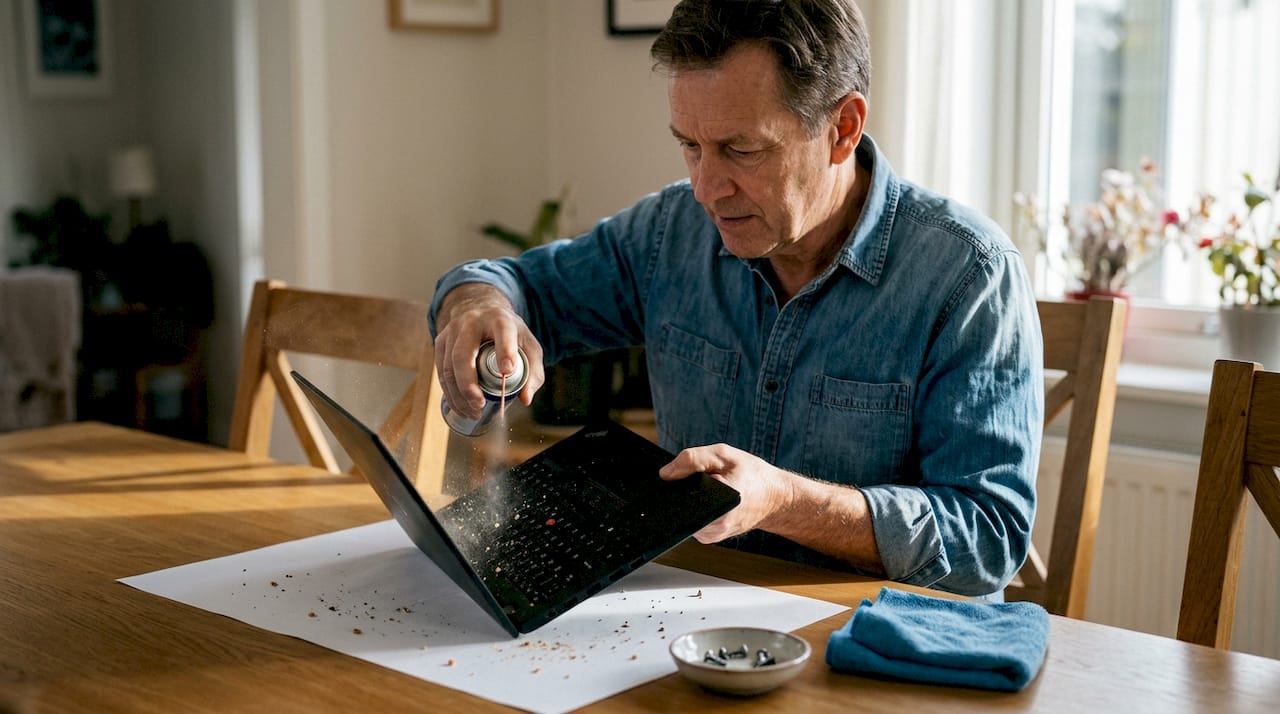
De ventilatieopeningen zitten vaak aan de onderkant of zijkant van de laptop. Dit is het kritieke punt. Gebruik perslucht in korte stoten en houd de spuitbus rechtop. Zo voorkom je dat er vloeistof in de laptop terechtkomt. Wil je weten hoe je dit ook bij een desktop aanpakt? Lees dan meer over computer schoonmaken voor extra context.
De poorten (USB, HDMI, audio) kunnen stof en vuil bevatten dat verbindingen verstoort. Gebruik perslucht of een droog wattenstaafje om ze schoon te houden.
“Een schone laptop is een gezonde laptop. Stof is de stille vijand van elk elektronisch apparaat.” Wie dit eens per maand aanpakt, voorkomt negen van de tien oververhittingsproblemen.
Pro-tip: Leg een vel wit papier onder je laptop als je schoonmaakt. Je ziet precies hoeveel stof en vuil er uitkomt, en dat motiveert je om het vaker te doen.
Een veelgemaakte fout is de laptop aanzetten direct na het schoonmaken met vochtige middelen. Wacht altijd minstens vijf minuten voordat je de laptop opstart, zodat eventueel vocht volledig verdampt is.
Een onderhoudsschema voor elke gebruiker
Weten hoe je schoonmaakt is één ding. Weten wanneer je het doet, is minstens zo belangrijk. Zonder een vast ritme schieten de beste intenties er al snel bij in. Een duidelijk schema helpt je om onderhoud een automatisme te maken, net zoals je auto een beurt krijgt op vaste momenten.
De frequentie hangt af van hoe intensief je de laptop gebruikt. Een gezin met kinderen dat de laptop dagelijks gebruikt voor school, gaming en streaming heeft een ander schema nodig dan een kleine ondernemer die de laptop alleen voor administratie gebruikt. Onderhoudsfrequentie aanpassen aan gebruiksintensiteit is de sleutel tot effectief onderhoud.
| Frequentie | Taak | Voor wie ||
|—|—|—|
| Wekelijks | Oppervlak afnemen, scherm reinigen | Iedereen |
| Maandelijks | Toetsenbord en ventilatie reinigen | Gezinsgebruik |
| Per kwartaal | Diepere reiniging, poorten controleren | Intensief gebruik |
| Jaarlijks | Professionele controle en reiniging | Zakelijk, intensief |
Een handige manier om dit bij te houden is een simpele checklist op je telefoon of een herinnering in je agenda. Zo vergeet je het niet.
Nog een belangrijk punt: wanneer schakel je een professional in? Dat is slim als:
- Je laptop regelmatig oververhit raakt ondanks schoonmaken
- Je vreemde geluiden hoort van de ventilator of harde schijf
- De accu snel leegloopt, zelfs na een volledige lading
- Je niet zeker weet of je de laptop zelf veilig kunt openen
- Je zakelijk afhankelijk bent van je laptop en geen risico wilt lopen
Een interessant gegeven: laptops die jaarlijks professioneel worden onderhouden, gaan gemiddeld twee tot drie jaar langer mee dan vergelijkbare modellen zonder onderhoud. Dat is een aanzienlijke besparing op aanschafkosten.
Pro-tip: Stel een herinnering in op de eerste dag van elke maand voor een korte onderhoudsronde. Vijftien minuten per maand voorkomt uren aan problemen later.
Voor thuisgebruikers is het schema eenvoudig te volgen. Zakelijke gebruikers in Kampen die hun laptop intensief inzetten, doen er goed aan om ook de onderhoudstips computer te raadplegen voor een bredere aanpak van hun apparatuur.
Software optimaliseren voor maximale prestaties
Fysiek onderhoud is zichtbaar en tastbaar. Software-onderhoud is onzichtbaar, maar minstens zo bepalend voor hoe snel en stabiel jouw laptop werkt. Een laptop met een schone behuizing maar een overvolle schijf en tientallen onnodige opstartprogramma’s presteert alsnog slecht.
Het eerste wat je aanpakt zijn de opstartprogramma’s. Bij elke herstart laadt Windows of macOS een reeks programma’s automatisch. Veel daarvan gebruik je zelden of nooit, maar ze vreten wel geheugen en processorkracht. Op Windows open je Taakbeheer (Ctrl + Shift + Esc), ga naar het tabblad Opstarten en schakel alles uit wat je niet direct nodig hebt. Dit alleen al kan je laptop merkbaar sneller maken.
Software optimalisatie omvat meer dan alleen opstartprogramma’s. Hier een overzicht van de belangrijkste stappen:
- Schijfruimte bewaken: houd altijd 15 tot 20% van je schijf vrij. Een volle schijf vertraagt het systeem aanzienlijk
- Besturingssysteem updaten: updates bevatten niet alleen beveiligingspatches, maar ook prestatieverbeteringen
- Drivers bijhouden: verouderde drivers voor grafische kaart, netwerk en geluid veroorzaken instabiliteit
- Wekelijks herstarten: een herstart wist tijdelijke bestanden en geeft het geheugen een frisse start
- Energieprofiel instellen: gebruik het gebalanceerde profiel in plaats van de hoogste prestatiemodus als je niet intensief werkt
| Instelling | Effect op prestaties | Moeilijkheidsgraad |
|---|---|---|
| Opstartprogramma’s uitschakelen | Groot | Laag |
| Schijfruimte vrijmaken | Gemiddeld | Laag |
| Drivers updaten | Gemiddeld | Gemiddeld |
| Energieprofiel aanpassen | Klein tot gemiddeld | Laag |
| OS updaten | Groot (op termijn) | Laag |
Een onderschat aspect is het drivermanagement. Drivers zijn de software die Windows of macOS laat communiceren met de hardware van je laptop. Verouderde drivers voor bijvoorbeeld de grafische kaart zorgen voor haperingen bij video en gaming. Wil je meer weten over hoe hardware en software samenwerken? Lees dan over moederbord en drivers voor een heldere uitleg.
Pro-tip: Gebruik de ingebouwde schijfopruiming van Windows (zoek op “Schijfopruiming” in het startmenu) om tijdelijke bestanden, downloads en oude Windows-updates te verwijderen. Dit kan eenvoudig meerdere gigabytes vrijmaken.
Een laptop die softwarematig goed is bijgehouden, voelt na twee jaar nog bijna als nieuw. Dat is geen overdrijving, maar een direct gevolg van consequent onderhoud.
Veelvoorkomende problemen voorkomen en herkennen
Onderhoud draait niet alleen om schoonmaken en optimaliseren. Het gaat ook om het leren lezen van de signalen die je laptop geeft. Een laptop communiceert op zijn eigen manier dat er iets mis dreigt te gaan. Wie die signalen herkent, grijpt op tijd in en voorkomt grotere schade.
De meest voorkomende waarschuwingstekens zijn:
- De ventilator draait constant op volle toeren, ook bij lichte taken
- De laptop wordt warm aan de onderkant, zelfs bij normaal gebruik
- Het systeem reageert traag of bevriest regelmatig
- Programma’s crashen zonder duidelijke reden
- De accu laadt niet meer volledig op of loopt snel leeg
- Je hoort klikgeluiden of schurend geluid van de harde schijf
Deze signalen zijn geen toeval. Ze zijn het gevolg van een probleem dat al een tijdje sluimert. Oververhitting voorkomen begint bij het herkennen van deze vroege tekenen.
Wat kun je zelf doen als je deze signalen opmerkt?
- Controleer de ventilatieopeningen op stof en reinig ze direct met perslucht
- Sluit onnodige programma’s via Taakbeheer en kijk welk programma de processor overbelast
- Herstart de laptop om tijdelijke problemen op te lossen
- Controleer de schijfruimte en maak ruimte vrij als de schijf bijna vol is
- Voer een virusscan uit want malware veroorzaakt vaak onverklaarbare traagheid
“Wacht niet tot je laptop vastloopt. Een probleem dat je vroeg herkent, kost je tien minuten. Hetzelfde probleem dat je negeert, kost je soms een nieuwe laptop.”
Er zijn situaties waarin je zelf niet verder kunt of mag. Open de laptop nooit zelf als de garantie nog geldig is. Hoor je klikgeluiden van de harde schijf? Maak dan direct een back-up en schakel een professional in. Een falende harde schijf geeft zelden een tweede kans.
Voor wie wil weten hoe problemen laptop schoonmaken samenhangt met bredere onderhoudsproblemen, biedt onze blog extra praktische informatie.
Preventie is altijd goedkoper dan reparatie. Een laptop die je regelmatig controleert, geeft je de tijd om rustig te handelen in plaats van in paniek een noodoplossing te zoeken.
Onze kijk op duurzaam laptoponderhoud
Na meer dan 25 jaar in de ICT-sector in Kampen zien we een patroon dat zich steeds herhaalt. Mensen brengen hun laptop binnen als het al te laat is. De ventilator is vastgelopen, de schijf staat op het punt te falen, of de processor is zo vaak oververhit geraakt dat de prestaties permanent zijn aangetast. En bijna altijd is het antwoord op de vraag “wanneer heeft u voor het laatst onderhoud gedaan?” hetzelfde: “Ik wist niet dat dat moest.”
Dat is het echte probleem. Niet de techniek, maar de verwachting. Veel mensen behandelen een laptop als een huishoudapparaat dat gewoon werkt totdat het kapotgaat. Maar een laptop is meer als een auto: zonder regelmatig onderhoud gaat hij eerder stuk en kost hij uiteindelijk meer.
Wat we ook zien is dat mensen onderhoud ingewikkelder inschatten dan het is. De meeste basishandelingen doe je zelf in een kwartier. Stof verwijderen, opstartprogramma’s uitschakelen, schijfruimte controleren: geen technische kennis vereist. Onze praktijkervaring laptoponderhoud leert dat wie dit consequent doet, zelden met grote problemen bij ons aanklopt.
Maar er is een grens. Een jaarlijkse professionele check is voor intensieve gebruikers geen luxe, maar een slimme investering. Wij zien het verschil elke dag tussen laptops die goed zijn onderhouden en laptops die dat niet zijn. Het scheelt jaren in levensduur en honderden euro’s in reparatiekosten.
Professioneel laptoponderhoud in Kampen
Zelf onderhoud plegen is prima voor de dagelijkse routine. Maar soms wil je gewoon zeker weten dat alles klopt, of heb je een probleem dat je zelf niet kunt oplossen. Dan is het fijn dat er in Kampen een betrouwbare specialist is die je snel verder helpt.
Bij vrcd.nl bieden we professioneel laptoponderhoud voor particulieren en kleine bedrijven in de regio Kampen. Met meer dan 25 jaar ervaring weten we precies waar laptops op vastlopen en hoe we dat snel en vakkundig oplossen. De meeste reparaties en onderhoudsbeurten zijn binnen 24 tot 48 uur klaar. Geen lange wachttijden, geen gedoe. Wil je structureel goed voor je apparatuur zorgen? Vraag dan naar ons PC Plan, een jaarlijks onderhoudsprogramma dat je laptop in topconditie houdt. Kom langs, stel je vraag of maak een afspraak via vrcd.nl en ontdek hoe eenvoudig betrouwbare technische hulp kan zijn.
Veelgestelde vragen over laptoponderhoud
Hoe vaak moet ik mijn laptop fysiek schoonmaken?
Een laptop wekelijks oppervlakkig reinigen en maandelijks dieper schoonmaken is het beste ritme voor de meeste gebruikers. Bij intensief zakelijk gebruik is jaarlijks professioneel onderhoud sterk aanbevolen.
Welke schoonmaakmiddelen zijn veilig voor mijn laptop?
Gebruik een microvezeldoek voor het scherm en toetsenbord, perslucht voor ventilatieopeningen, en 70% isopropylalcohol voor poorten en hardnekkige vlekken. Vermijd agressieve reinigingsmiddelen en gewone natte doekjes.
Wat kan ik doen om mijn laptop sneller te maken zonder nieuwe hardware?
Schakel onnodige opstartprogramma’s uit, houd 15 tot 20% schijfruimte vrij, update je besturingssysteem en drivers, en herstart wekelijks. Dit zijn de meest effectieve stappen zonder een cent uit te geven.
Wanneer is het slim om een professional in te schakelen?
Bij intensief gebruik, aanhoudende oververhitting of problemen die je zelf niet kunt oplossen is jaarlijkse professionele controle sterk aanbevolen. Ook als je garantie nog geldig is, open je de laptop beter niet zelf.
Aanbeveling
- Computer schoonmaken voor optimale prestaties en levensduur
- vrcd.nl – Reparatie zonder gedoe.
- Création – PC Plan: Single Page Layout – Computer- en Laptop Reparatie | Snel en Betrouwbaar
- Sensation Events – PC Plan: Single Page Layout – Computer- en Laptop Reparatie | Snel en Betrouwbaar
- TPPC – Ultieme handleiding: gaming pc schoonmaken in 2026.