Je laptop gaat nog maar twee uur mee op een volle accu, terwijl dat vroeger een hele dag was. Herkenbaar? Een versleten laptopbatterij is een van de meest voorkomende klachten bij particulieren. Het goede nieuws: je hoeft niet meteen naar een reparatiewinkel of een nieuwe laptop te kopen. In veel gevallen kun je de batterij zelf vervangen, zonder technische voorkennis en voor een fractie van de kosten van professionele service. In dit artikel lees je precies welke spullen je nodig hebt, hoe je stap voor stap te werk gaat, welke fouten je wilt vermijden en hoe je je nieuwe batterij zo lang mogelijk in topconditie houdt.
Inhoudsopgave
- Benodigdheden en voorbereiding voor batterijvervanging
- Stap-voor-stap laptop batterij vervangen
- Fouten en problemen: wat kan er misgaan?
- Controle en optimaal gebruik van je nieuwe batterij
- Onze ervaring: waarom zelf vervangen vaak de beste keuze is
- Hulp of onderdelen nodig? Wij staan klaar
- Veelgestelde vragen
Belangrijkste Inzichten
| Punt | Details |
|---|---|
| Voorbereiding is essentieel | Zorg dat je alle materialen en veiligheidsmaatregelen paraat hebt voordat je begint. |
| Volg een stappenplan | Met een duidelijk stappenplan kun je zonder risico zelf de batterij vervangen. |
| Let op veelgemaakte fouten | Controleer altijd goed na installatie om problemen of schade te voorkomen. |
| Onderhoud verlengt levensduur | Goed batterijonderhoud zorgt voor langer plezier van je laptop. |
Benodigdheden en voorbereiding voor batterijvervanging
Nu je weet waarom batterijvervanging loont, gaan we eerst kijken wat je allemaal nodig hebt en hoe je veilig kunt werken.
Voorbereiding is het halve werk. Wie zonder de juiste spullen begint, riskeert beschadigde schroefjes, gebroken plastic clips of erger nog, een kapotte moederbord. Wij zien dat regelmatig voorbijkomen. Neem dus even de tijd om alles klaar te leggen voordat je aan de slag gaat.
Benodigde gereedschappen en materialen:
- Kleine kruiskopschroevendraaier (maat PH0 of PH1)
- Platte schroevendraaier of speciaal plastic openingsgereedschap (een zogenaamde pry tool)
- Antistatische polsband om statische lading af te voeren
- Vervangende laptopbatterij die exact bij jouw model past
- Schone, vlakke werkplek met goede verlichting
- Klein bakje of magnetisch schaaltje om schroefjes in te bewaren
- Eventueel een telefoon of tablet om foto’s te maken tijdens het demonteren
Sommige mensen denken dat een gewone schroevendraaier uit de gereedschapskist volstaat. Dat is zelden zo. Laptopschroefjes zijn klein en gevoelig, en laptoponderhoud tips bevestigen dat je met het juiste gereedschap schade aan je laptop voorkomt. Goedkoop gereedschap met een slechte pasvorm kan de schroefkop direct beschadigen.
Waar let je op bij het bestellen van een nieuwe batterij?
Dit is misschien wel het belangrijkste onderdeel van de voorbereiding. Een verkeerde batterij levert op zijn best geen lading en op zijn slechtst gevaarlijke situaties op.
| Specificatie | Waar te vinden | Waarom belangrijk |
|---|---|---|
| Modelnummer laptop | Sticker onderkant of in systeeminformatie | Bepaalt welke batterij past |
| Batterij typenummer | Op de batterij zelf (als uitneembaar) | Directe vervanging mogelijk |
| Voltage (V) | Op huidige batterij vermeld | Moet exact overeenkomen |
| Capaciteit (mAh of Wh) | Op huidige batterij vermeld | Hogere waarde is toegestaan |
| Aansluittype | Visueel controleren | Connector moet gelijk zijn |
Besteld van een betrouwbare leverancier, bij voorkeur een die originele of gecertificeerde batterijen levert. Goedkope batterijen van onbekende herkomst kunnen oververhitten of snel verslechteren.
Veiligheidsmaatregelen die je niet mag overslaan:
Werk altijd op een droge, schone ondergrond. Schakel de laptop volledig uit en koppel de oplader los voordat je ook maar een schroefje losmaakt. Draag een antistatische polsband of raak regelmatig een geaard metalen voorwerp aan. Statische elektriciteit is onzichtbaar maar kan gevoelige elektronica direct beschadigen.
Let op: Bij laptops met een ingebouwde batterij is het soms nodig om na het openen direct de interne stroomtoevoer te onderbreken via een speciale verbinding op het moederbord. Raadpleeg hiervoor de handleiding van jouw specifieke model.
Reken op zo’n 30 tot 60 minuten voor de hele klus, afhankelijk van je laptop en ervaring. Een rustige avond zonder haast is ideaal.
Stap-voor-stap laptop batterij vervangen
Met alle spullen en voorbereiding klaar, kun je daadwerkelijk aan de slag met het vervangen zelf.
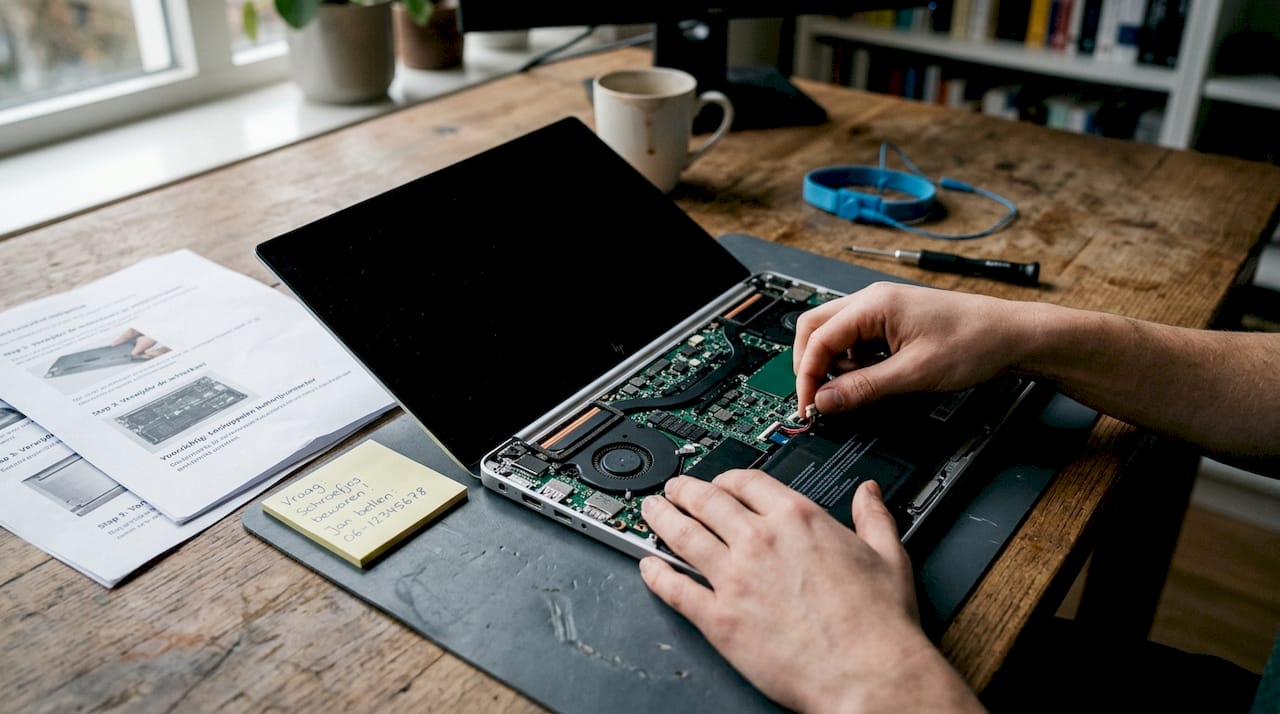
Het vervangen van een laptopbatterij volgt vrijwel altijd dezelfde logica, ook al ziet elke laptop er van binnen iets anders uit. Door stappen voor reparatie zorgvuldig op te volgen, voorkom je fouten die beginners regelmatig maken.
Stap-voor-stap handleiding:
- Sluit de laptop volledig af en koppel alle kabels los, inclusief de oplader.
- Leg de laptop ondersteboven op een zachte, schone ondergrond.
- Maak foto’s van de onderkant voordat je schroefjes losdraait. Dit helpt later bij het terugplaatsen.
- Verwijder alle zichtbare schroefjes van de bodemkap. Let op verborgen schroefjes onder rubberen dopjes of stickers.
- Gebruik een plastic pry tool om de bodemkap voorzichtig los te wrikken. Werk langs de rand en forceer niets.
- Zoek de batterij op. Deze is vaak rechthoekig en verbonden via een kleine connector.
- Koppel de batterijconnector los door hem recht omhoog te trekken. Nooit schuin trekken of wrikken.
- Verwijder eventuele schroefjes die de batterij vasthouden.
- Til de batterij voorzichtig uit het compartiment. Sommige batterijen zijn licht vastgeplakt met dubbelzijdig tape.
- Plaats de nieuwe batterij in omgekeerde volgorde. Koppel de connector aan, druk hem zacht maar stevig vast.
- Sluit de bodemkap en draai alle schroefjes terug in de juiste volgorde.
Pro-tip: Fotografeer elke stap, zodat je bij twijfel altijd kunt teruggaan naar een vorige situatie. Bewaar ook alle schroefjes per stap in aparte vakjes van een ijsbakje, dan weet je precies welk schroefje waar thuishoort.
Verschillen tussen laptopmerken en modellen:
| Merk | Batterijtype | Moeilijkheidsgraad | Bijzonderheden |
|---|---|---|---|
| Lenovo ThinkPad (oudere modellen) | Uitneembaar | Makkelijk | Geen gereedschap nodig |
| Dell Inspiron | Intern of uitneembaar | Gemiddeld | Bodemkap met clips |
| HP Pavilion | Intern | Gemiddeld | Soms verborgen schroefjes |
| Apple MacBook | Intern, vastgelijmd | Moeilijk | Speciaal gereedschap nodig |
| Asus VivoBook | Intern | Gemiddeld | Connector soms kwetsbaar |
Apple MacBooks zijn een apart verhaal. De batterij is bij modernere modellen vastgelijmd met sterke lijm. Dit vereist warmte en specifiek gereedschap, en is voor de meeste thuisgebruikers niet aan te raden zonder ervaring.
Fouten en problemen: wat kan er misgaan?
Niet elke reparatie verloopt vlekkeloos; het is belangrijk te weten waar het mis kan gaan en hoe je dat oplost.
Zelfs met goede voorbereiding kunnen er dingen fout gaan. Veelgemaakte fouten bij reparaties zorgen er soms voor dat een laptop na de ingreep meer problemen heeft dan ervoor. Kennis van die valkuilen is al de helft van de oplossing.
Veelgemaakte fouten bij batterijvervanging:
- De connector niet recht maar schuin loskoppelen, waardoor pinnetjes buigen of breken
- Schroefjes te hard aandraaien bij het terugplaatsen, waardoor plastic schroefdraad beschadigt
- Vergeten een schroefje terug te plaatsen, waarna de bodemkap loszit
- Een batterij bestellen met een ander voltage dan het origineel
- Werken zonder antistatische maatregelen, waardoor stille schade aan elektronica ontstaat
- De laptop niet volledig uitschakelen maar alleen in de sluimerstand zetten
Dit soort onzorgvuldig werken kan schade aan de laptop veroorzaken die moeilijker en duurder te herstellen is dan de originele batterijproblemen.
Problemen na de vervanging en hoe je ze aanpakt:
De laptop start niet op na de vervanging. Dit klinkt alarmerend maar heeft meestal een eenvoudige oorzaak. Controleer of de batterijconnector volledig en recht is aangesloten. Een half losse connector geeft geen stroom door.
De batterij wordt niet herkend door het systeem. Dit kan duiden op een incompatibele batterij. Vergelijk opnieuw het typenummer en voltage met de originele specificaties. Sommige merken gebruiken ook een communicatieprotocol via de connector; een namaakbatterij van lage kwaliteit ondersteunt dit soms niet.
De laptop werkt alleen op de oplader en niet op de batterij. Hier is waarschijnlijk de connector niet goed vastgeklikt. Open de laptop opnieuw en controleer de verbinding.
Onthoud: een nieuwe batterij hoeft niet per se direct vol te zijn. Sommige systemen kalibreren de batterij pas na een volledige laad en ontlaadcyclus.
Pro-tip: Bewaar je oude batterij totdat je zeker weet dat de nieuwe correct werkt. Als er toch iets mis is, kun je tijdelijk terugschakelen en rustig het probleem onderzoeken zonder dat je laptop compleet onbruikbaar is.
Controle en optimaal gebruik van je nieuwe batterij
Zodra de batterij is geplaatst, is het belangrijk direct te testen of alles naar behoren werkt en te weten hoe je probleemloos langer met je nieuwe batterij doet.
Na de vervanging ben je er nog niet helemaal. Een korte controleronde geeft je de zekerheid dat alles goed zit en helpt je om meteen goed te beginnen. Juist batterij onderhouden verlengt de levensduur aanzienlijk en bespaart je op termijn opnieuw kosten.
Directe controles na vervanging:
- Zet de laptop aan zonder oplader. Start hij op op batterijstroom? Dan zit de connector goed.
- Sluit de oplader aan. Verschijnt het oplaadsymbool in de taakbalk of menubalk?
- Laat de batterij volledig opladen tot 100%.
- Controleer in de energie-instellingen van je besturingssysteem of de batterijstatus correct wordt weergegeven.
- Gebruik de laptop een uur zonder oplader en let op of het laadpercentage logisch daalt.
Als al deze stappen positief verlopen, is de vervanging geslaagd. Gefeliciteerd.
Goede en slechte gebruiksgewoonten voor je batterij:
| Gewoonte | Effect op batterij | Advies |
|---|---|---|
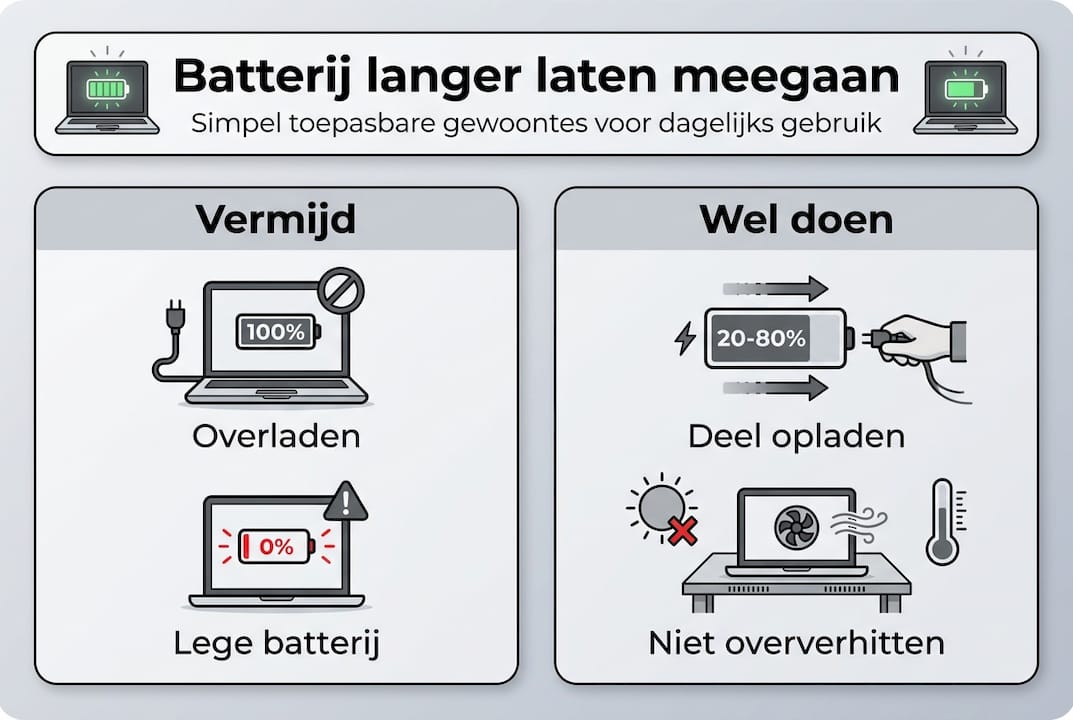
| Altijd opladen tot 100% en zo laten staan | Negatief: versnelt slijtage | Laad op tot circa 80% |
| Regelmatig opladen bij 20 tot 30% | Positief: verlengt levensduur | Doe dit standaard |
| Laptop gebruiken bij extreme hitte | Negatief: beschadigt cellen | Vermijd direct zonlicht en warme oppervlakken |
| Batterij regelmatig volledig ontladen | Negatief bij moderne Li-Ion accu’s | Diepe ontlading vermijden |
| Energiebesparingsmodus inschakelen | Positief: vermindert belasting | Zeker bij langdurig gebruik |
| Oplader 24/7 aangesloten houden | Negatief bij oudere modellen | Wissel af tussen op- en ontladen |
Een Li-Ion batterij, het type dat vrijwel elke moderne laptop gebruikt, heeft een beperkt aantal laadcycli. Eén laadcyclus is een volledige ontlading gevolgd door een volledige oplading. De meeste laptopbatterijen gaan 300 tot 500 cycli mee voor de capaciteit merkbaar daalt. Door slim op te laden en extreme temperaturen te vermijden, haal je er eenvoudig meer uit.
Onze ervaring: waarom zelf vervangen vaak de beste keuze is
In meer dan 25 jaar computerreparaties hebben we één ding keer op keer gezien: mensen onderschatten hoe toegankelijk sommige reparaties zijn. Een laptopbatterij vervangen is voor de meeste modellen echt geen raketwetenschap. Met een halfuur voorbereiding, de juiste batterij en een beetje geduld red je het prima.
Wat we ook zien: mensen die het één keer zelf gedaan hebben, staan daarna heel anders tegenover computeronderhoud. Het zelfvertrouwen groeit. Ze beginnen ook andere kleine klussen aan te pakken, zoals een RAM-upgrade of het reinigen van een ventilator.
Maar, en dit is een eerlijk punt, er zijn grenzen. Een MacBook met vastgelijmde batterij, een zakelijke laptop met garantie die je niet wilt verliezen, of simpelweg een model waarbij je echt niet weet hoe het open moet: dan is professionele hulp de slimmere keuze. Dat is geen toegeven, dat is goed redeneren. Zelf repareren als optie werkt het beste als je de situatie realistisch inschat. Twijfel je, neem dan contact op voor een tweede mening voordat je eraan begint. Dat scheelt frustratie en potentieel dure fouten.
Hulp of onderdelen nodig? Wij staan klaar
Wil of kun je het vervangen niet zelf, dan zijn er altijd vertrouwde mogelijkheden dichtbij.
Van Rosmalen Computer Diensten in Kampen helpt je snel verder, of je nu zelf aan de slag wilt of de klus liever uitbesteedt. Met meer dan 25 jaar ervaring weten we precies wat er nodig is voor jouw laptop.
Wil je de batterijvervanging toch reparatie laten uitvoeren? Dan regelen wij het snel, betrouwbaar en zonder gedoe. Ben je toe aan iets nieuws? Bekijk ons aanbod als je een nieuwe laptop wilt kopen. En voor wie structureel ontzorgd wil worden, biedt ons onderhoudsplan voor laptops preventieve zorg het hele jaar door. Loop gewoon binnen of neem contact op, wij helpen je verder.
Veelgestelde vragen
Hoe weet ik welk batterijmodel geschikt is voor mijn laptop?
Controleer het typenummer van je laptop op de sticker aan de onderkant en vergelijk dit met de specificaties van de nieuwe batterij. Bij twijfel over het juiste typenummer helpt een reparatiespecialist je snel verder.
Is het veilig om zelf een laptopbatterij te vervangen?
Ja, mits je de juiste stappen volgt en let op veiligheidsmaatregelen zoals een antistatische band en volledig uitschakelen van de laptop. Veilig zelf repareren vereist altijd aandacht voor elk detail in het proces.
Wat als mijn laptop niet meer opstart na het vervangen?
Controleer eerst of de batterijconnector volledig recht is aangesloten en geen pinnetjes zijn verbogen. Lukt het niet, dan helpt een professionele reparatiedienst je snel op weg zonder verdere schade te riskeren.
Hoe verleng ik de levensduur van mijn nieuwe batterij?
Laad regelmatig op tussen 20% en 80% en vermijd diepe ontlading. Juiste omgang met batterijen verlengt de levensduur aanzienlijk en bespaart je op termijn de kosten van een nieuwe vervanging.
Aanbeveling
- Laptop reparatie in Kampen: snelle tips en hulp
- Slimme tips voor laptoponderhoud: langer mee
- Zelf je pc repareren: complete gids voor snelle oplossingen
- Computer & Laptop Reparatie – Computer- en Laptop Reparatie | Snel en Betrouwbaar
- Batterie wechseln Anleitung: Schritt für Schritt sicher tauschen – accu.blog