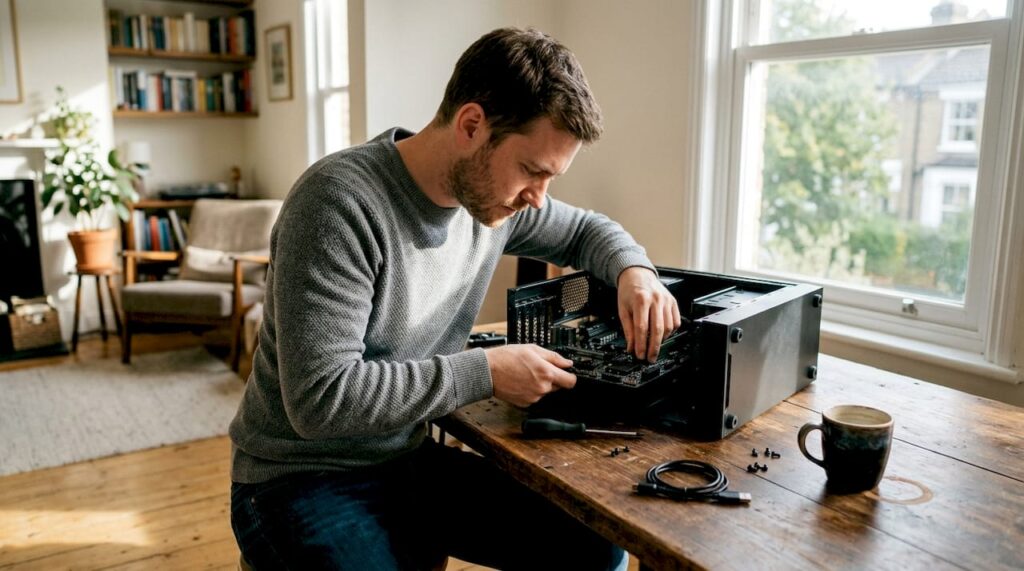
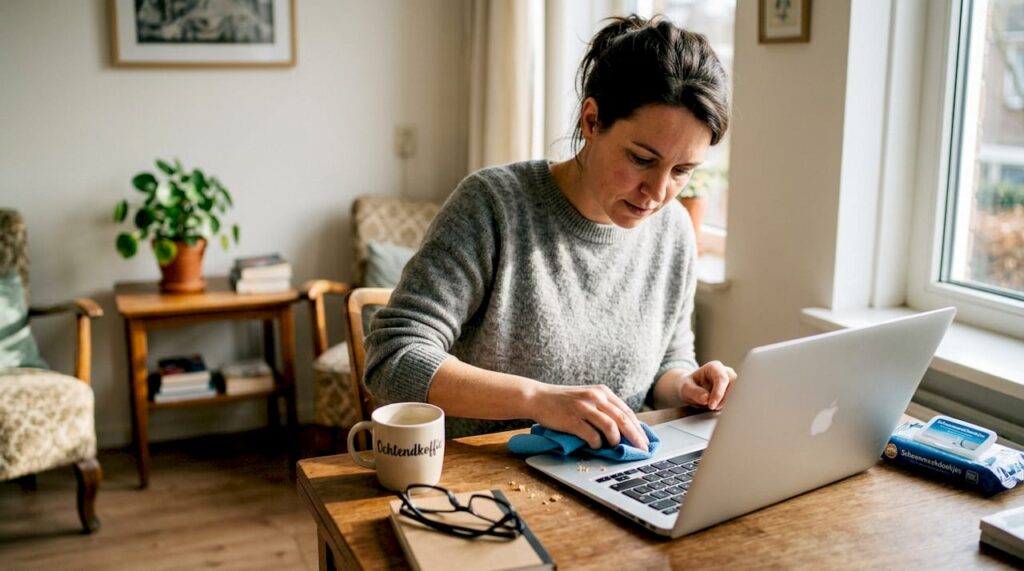
Stof is de stille vijand van elke computer. Het hoopt zich op in ventilatoren, koelribben en op het moederbord, waardoor je systeem harder moet werken om koel te blijven. Het resultaat: een trage, luidruchtige machine die eerder stuk gaat. Regelmatig onderhoud reduceert temperaturen en verbetert de algehele prestaties merkbaar. In deze gids lees je waarom en hoe vaak je moet schoonmaken, welke materialen je nodig hebt, hoe je het stap voor stap aanpakt, welke fouten je moet vermijden en wat het je oplevert. Of je nu een thuisgebruiker bent in Kampen of een kleine ondernemer met meerdere werkstations, na het lezen van dit artikel weet je precies wat je moet doen.
Inhoudsopgave
- Waarom en hoe vaak moet je je computer reinigen?
- Benodigdheden: Dit heb je nodig voor veilige schoonmaak
- Stapsgewijs schoonmaken: Zo pak je het goed aan
- Veelgemaakte fouten en hoe je die eenvoudig voorkomt
- Wat levert het op? Resultaten en aanvullende digitale tips
- De echte winst van schoonmaken: Ervaringen en misvattingen
- Professioneel laten schoonmaken? Ontdek de mogelijkheden
- Veelgestelde vragen over computer schoonmaken
Belangrijkste Inzichten
| Punt | Details |
|---|---|
| Regelmaat is essentieel | Maak je computer minimaal elke 3-6 maanden schoon om slijtageschade en oververhitting te voorkomen. |
| Gebruik veilige middelen | Werk alleen met perslucht, microvezeldoek en isopropanol om schade te voorkomen. |
| Vermijd veelgemaakte fouten | Gebruik nooit een stofzuiger en maak altijd een back-up vóór schoonmaak. |
| Fysiek schoonmaken werkt | Zichtbare prestaties verbeteren vooral als je hardwarematig reinigt, niet door software alleen. |
Waarom en hoe vaak moet je je computer reinigen?
Een computer die stof verzamelt, is als een motor die verstopt raakt. De koelventilator draait harder, de processor wordt warmer en het systeem reageert trager. Dat klinkt misschien overdreven, maar de gevolgen zijn echt merkbaar in het dagelijkse gebruik. Oververhitting is bovendien een van de meest voorkomende oorzaken van hardware-uitval, wat kan leiden tot kostbare reparaties of zelfs vervanging.
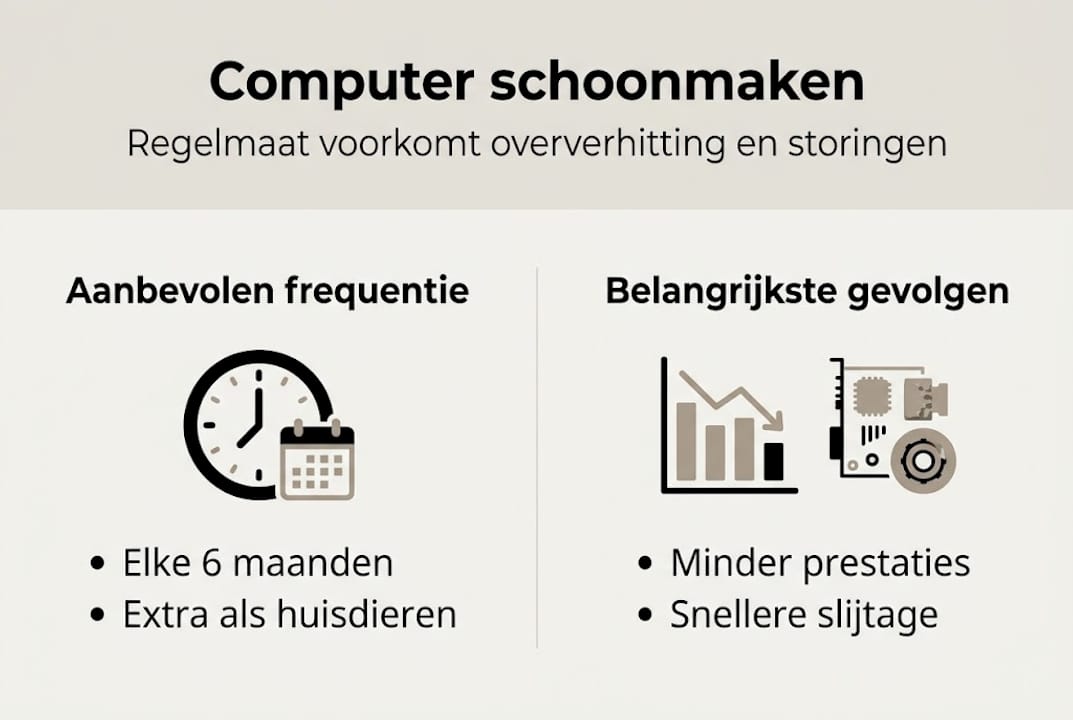
Hoe vaak je moet schoonmaken hangt af van je omgeving. De algemene richtlijn is dat je elke 3 tot 6 maanden de binnenkant van je computer reinigt voor optimale werking. Maar sommige situaties vragen om een hogere frequentie. Heb je huisdieren? Dan verspreidt dierenhaar zich razendsnel door de ventilatieopeningen. Rook je binnenshuis of werk je in een stoffige omgeving? Dan is eens per twee maanden realistischer.
Signalen dat reiniging nodig is:
- De ventilator maakt meer lawaai dan normaal
- De behuizing voelt warm aan, ook bij lichte taken
- Het systeem start langzamer op of reageert traag
- Je ziet zichtbaar stof bij de ventilatieopeningen
- De computer schakelt zichzelf onverwacht uit (thermische beveiliging)
Die automatische uitschakeling is overigens een veiligheidsmechanisme. De processor beschermt zichzelf door de stroom te onderbreken wanneer de temperatuur te hoog oploopt. Handig, maar ook een duidelijk signaal dat er iets moet gebeuren.
| Situatie | Aanbevolen frequentie |
|---|---|
| Standaard thuisgebruik | Elke 6 maanden |
| Huisdieren aanwezig | Elke 2 tot 3 maanden |
| Stoffige werkomgeving | Elke 2 maanden |
| Zware gaming of werkbelasting | Elke 3 maanden |
| Laptop in tas of op zachte ondergrond | Elke 3 maanden |
Voor kleine ondernemers die afhankelijk zijn van hun apparatuur is uitval extra kostbaar. Frequent onderhoud aan je computer voorkomt niet alleen storingen, maar verlengt ook de levensduur van de hardware aanzienlijk. Een computer die goed gekoeld blijft, gaat simpelweg langer mee.
Pro-tip: Stel een kalenderherinnering in op je telefoon of computer voor elke drie maanden. Noem het gewoon “pc-controle” en koppel het aan een vaste datum, zoals de eerste zaterdag van het kwartaal. Zo vergeet je het nooit en wordt onderhoud een gewoonte in plaats van een noodgreep.
Een bijkomend voordeel van regelmatige reiniging is dat je eerder problemen opmerkt. Losgeraakte kabels, een defecte ventilator of een volle stoffilter: je ziet het zodra je de behuizing opent. Vroeg ingrijpen is altijd goedkoper dan wachten tot iets echt kapot gaat.
Benodigdheden: Dit heb je nodig voor veilige schoonmaak
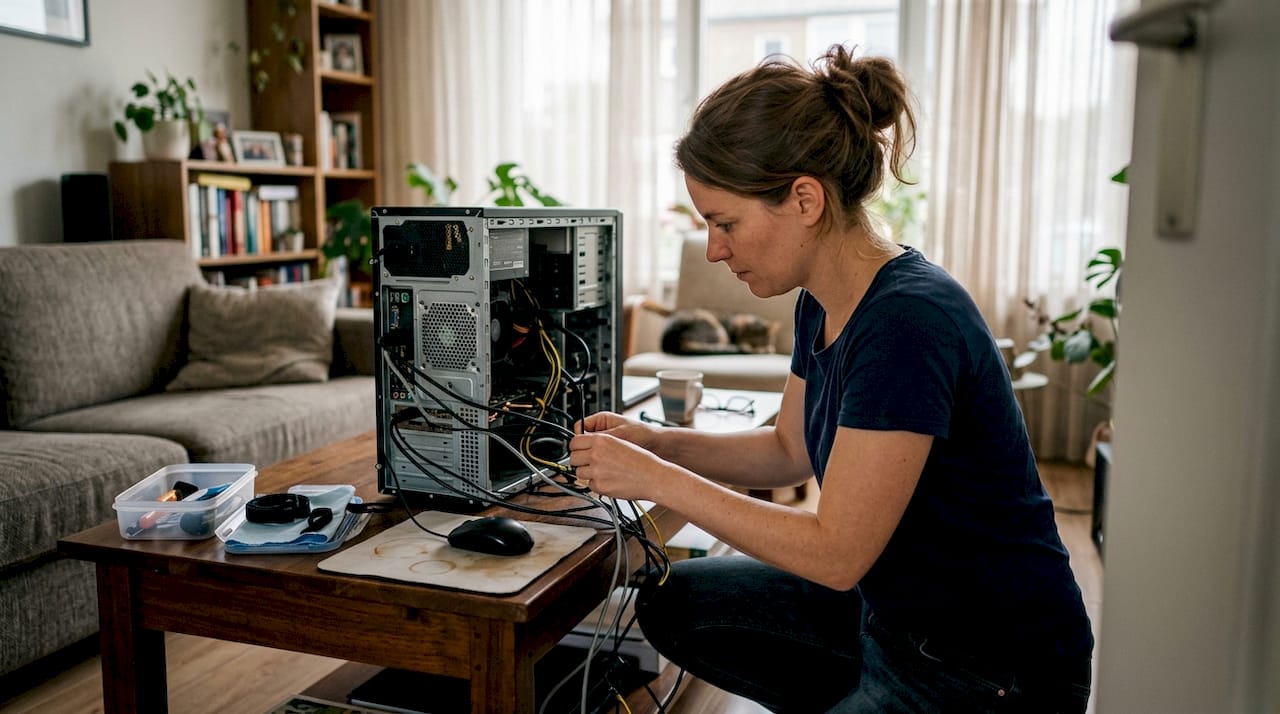
Met een duidelijk idee van de frequentie en het belang, is het tijd om te kijken wat je precies nodig hebt. Het goede nieuws: je hebt geen duur gereedschap nodig. Maar het verkeerde materiaal gebruiken kan je hardware beschadigen, dus het loont om even stil te staan bij wat werkt en wat niet.
De basis bestaat uit vier items. Perslucht in een spuitbus is de meest effectieve manier om stof uit moeilijk bereikbare plekken te blazen, zoals koelribben en ventilatoren. Perslucht met een druk van 28 tot 43 m/s, gecombineerd met een microvezeldoek en isopropanol, vormt de ideale combinatie voor veilige reiniging. Een zachte borstel helpt bij het losmaken van hardnekkig stof. Isopropanol (minimaal 70%) is geschikt voor het reinigen van oppervlakken en contactpunten, omdat het snel verdampt zonder restanten achter te laten.
Wat je wel en niet gebruikt:
- Perslucht: ja, ideaal voor koelribben en ventilatoren
- Microvezeldoek: ja, voor behuizing en schermen
- Zachte kwastje of borstel: ja, voor losmaken van stof
- Isopropanol 70% of hoger: ja, voor contactpunten
- Stofzuiger: nee, genereert statische elektriciteit
- Keukenpapier: nee, laat vezels achter
- Allesreiniger of water: nee, risico op kortsluiting
| Materiaal | Veilig? | Reden |
|---|---|---|
| Perslucht (spuitbus) | Ja | Effectief, geen contact |
| Microvezeldoek | Ja | Geen krassen, geen vezels |
| Isopropanol 70%+ | Ja | Verdampt snel, geen restanten |
| Zachte borstel | Ja | Voorzichtig stof losmaken |
| Stofzuiger | Nee | Statische elektriciteit |
| Vochtig keukenpapier | Nee | Vezels en vocht |
| Allesreiniger | Nee | Chemische schade |
Een stofzuiger lijkt handig, maar is een van de gevaarlijkste keuzes bij computerreiniging. De statische elektriciteit die een stofzuiger opwekt kan componenten beschadigen of zelfs vernietigen, ook al merk je dat niet direct. Voor het goed moederbord schoonhouden is dit zeker iets om te onthouden.
“De juiste tools beschermen niet alleen je hardware, ze maken het werk ook makkelijker en sneller. Goedkoop gereedschap of verkeerde middelen kosten je uiteindelijk meer.”
Pro-tip: Bewaar je schoonmaakspullen in een kleine doos of tas bij je computer. Zo hoef je niet te zoeken als het tijd is voor onderhoud en pak je het sneller op. Een spuitbus perslucht, een microvezeldoek en een klein kwastje passen makkelijk in een schoenendoos.
Stapsgewijs schoonmaken: Zo pak je het goed aan
Met alles klaarliggend, starten we met het daadwerkelijke schoonmaken. Werk rustig en systematisch. Haast is de grootste vijand bij computeronderhoud.
- Zet de computer volledig uit en haal de stekker uit het stopcontact. Wacht minimaal 30 seconden zodat condensatoren ontladen.
- Koppel alle kabels los van de achterkant, inclusief monitor, toetsenbord en muis.
- Reinig de buitenkant eerst. Veeg de behuizing af met een droge microvezeldoek. Gebruik perslucht om stof uit de ventilatieopeningen te blazen.
- Maak het toetsenbord schoon door het omgekeerd te houden en voorzichtig te schudden. Blaas daarna met perslucht tussen de toetsen.
- Draag een anti-statische polsband voordat je de behuizing opent. Dit voorkomt dat statische elektriciteit vanuit je lichaam componenten beschadigt.
- Open de behuizing door de zijpanelen te verwijderen. Raadpleeg de handleiding als je niet zeker weet hoe.
- Blaas stof los met perslucht in korte stoten. Houd ventilatoren stil met een vinger of een tandenstoker zodat ze niet gaan draaien en beschadigen.
- Gebruik de zachte borstel voor hardnekkige stofophopingen op koelribben en rondom de voeding.
- Reinig de ventilatieopeningen van de behuizing van buitenaf met perslucht.
- Sluit alles weer aan, start de computer op en controleer of alles normaal werkt.
Let op: Spuit nooit vloeistof direct op componenten, zet de pc altijd uit voor je begint en maak vooraf een back-up van belangrijke bestanden. Voorzichtigheid voorkomt kostbare fouten.
Voor professioneel computeronderhoud waarbij ook thermische pasta wordt vernieuwd of ventilatoren worden vervangen, zijn extra stappen nodig. Maar voor de gemiddelde thuisgebruiker of ondernemer zijn bovenstaande stappen meer dan voldoende.
Pro-tip: Begin altijd met de buitenkant en werk naar binnen toe. Als je direct de behuizing opent zonder de buitenkant schoon te maken, blaas je het stof van de ventilatieopeningen naar binnen in plaats van eruit.
Veelgemaakte fouten en hoe je die eenvoudig voorkomt
Na de complete instructie is het belangrijk te weten waar het vaak misgaat. Zelfs mensen met goede bedoelingen maken fouten die schade veroorzaken of het schoonmaken minder effectief maken.
De meest voorkomende fouten:
- Een stofzuiger gebruiken in plaats van perslucht
- Vloeistof direct op componenten spuiten
- Werken zonder anti-statische polsband of aarding
- Ventilatoren vrij laten draaien tijdens het blazen met perslucht
- Kabels met kracht lostrekken in plaats van voorzichtig losmaken
- Geen back-up maken voor het openen van de behuizing
- Te hard drukken op componenten bij het reinigen
Een veelgemaakte misvatting is dat register cleaners (programma’s die het Windows-register opschonen) de computer merkbaar sneller maken. In de praktijk is het effect minimaal en kunnen sommige tools zelfs schade aanrichten door verkeerde registersleutels te verwijderen. Tools voor digitale opschoning zijn nuttig voor het verwijderen van tijdelijke bestanden, maar vervangen fysieke reiniging nooit.
“Gebruik nooit een stofzuiger, spuit geen vloeistof direct op onderdelen en zorg altijd voor anti-statische bescherming. Dit zijn de drie regels die de meeste schade voorkomen.”
Een ander punt dat vaak onderschat wordt: het loshalen van componenten die je niet hoeft te verwijderen. Sommige mensen trekken RAM-modules of uitbreidingskaarten eruit om beter bij de koelribben te komen. Dat is alleen nodig als je specifiek die onderdelen wilt reinigen. Onnodig verwijderen vergroot het risico op beschadiging van de connectoren.
Weet je niet zeker hoe ver je moet gaan? Dan is het verstandig om professionele schoonmaakhulp in te schakelen. Zeker bij laptops, waar componenten dichter op elkaar zitten en minder ruimte is om te manoeuvreren, is professionele hulp vaak de veiligste keuze.
Wat levert het op? Resultaten en aanvullende digitale tips
Als je de werkzaamheden juist hebt uitgevoerd, levert dat herkenbare verbeteringen op. Niet na weken, maar direct. De meeste mensen merken het verschil al bij de eerste opstart na een grondige schoonmaak.
Wat je kunt verwachten na een goede schoonmaak:
- Minder ventilatorgeluid, soms zelfs bijna stil
- Lagere temperaturen onder belasting
- Snellere opstarttijden
- Soepelere werking bij meerdere programma’s tegelijk
- Minder onverwachte crashes of automatische uitschakelingen
Betere prestaties en lagere temperaturen zijn de meest consistente resultaten die gebruikers rapporteren na een grondige fysieke reiniging. Harde benchmarkcijfers variëren per systeem, maar de kwalitatieve verbetering is breed erkend.
| Aspect | Voor schoonmaak | Na schoonmaak |
|---|---|---|
| Processortemperatuur | 85 tot 95 graden | 60 tot 75 graden |
| Ventilatorgeluid | Constant hoorbaar | Nauwelijks hoorbaar |
| Opstarttijd | Traag, 60+ seconden | Merkbaar sneller |
| Systeemreactie | Vertraging bij taken | Vloeiend en snel |
Naast fysieke reiniging zijn er ook digitale stappen die helpen. Verwijder tijdelijke bestanden via de ingebouwde schijfopruiming van Windows. Verwijder programma’s die je niet meer gebruikt. Controleer welke programma’s automatisch opstarten en schakel onnodige items uit. Dit zijn kleine ingrepen met een merkbaar effect.
Voor resultaten van professioneel reinigen die verder gaan dan wat je zelf kunt bereiken, inclusief het vervangen van thermische pasta en het uitgebreid testen van componenten, is een professionele service de moeite waard. Zeker als je computer al meerdere jaren oud is.
Pro-tip: Gebruik gratis software zoals HWMonitor om de temperaturen van je processor en grafische kaart te monitoren voor en na de schoonmaak. Zo zie je zwart op wit hoeveel verschil het maakt.
De echte winst van schoonmaken: Ervaringen en misvattingen
Na meer dan 25 jaar computers repareren en onderhouden in de regio Kampen zien we keer op keer hetzelfde patroon. Mensen investeren tijd in het installeren van allerlei optimalisatieprogramma’s, maar vergeten de basis: de ventilator die al maanden verstopt zit met stof.
Het is begrijpelijk. Software-oplossingen voelen laagdrempeliger aan. Je hoeft geen behuizing te openen, geen gereedschap te pakken en er is geen risico op het beschadigen van onderdelen. Maar officiële bronnen prioriteren fysiek onderhoud consequent boven register cleaners en andere digitale tools. En dat is precies wat wij in de praktijk bevestigen.
Een computer die intern verstopt is met stof, presteert structureel slechter, ongeacht hoeveel software je erop gooit. We hebben systemen gezien waarbij een enkelvoudige schoonmaaksessie de processortemperatuur met 20 graden verlaagde. Geen enkel programma haalt dat resultaat.
Wanneer is uitbesteden verstandig? Als je laptop een gesloten behuizing heeft, als je twijfelt over de stappen of als je simpelweg geen tijd hebt. Dat is geen zwakte, dat is slim plannen. Voor meer weten over pc-onderdelen en hoe ze samenhangen, helpt kennis van de hardware je ook beter begrijpen wat er precies schoongemaakt moet worden.
Ons advies: kijk verder dan schoonmaak-apps en investeer in preventie. Een schone computer is een snelle computer. Dat is geen marketingpraat, dat is gewoon de realiteit na duizenden onderhoudsbeurten.
Professioneel laten schoonmaken? Ontdek de mogelijkheden
Niet iedereen heeft zin of tijd om zelf aan de slag te gaan, en dat is volkomen begrijpelijk. Soms is het slimmer om het over te laten aan iemand met de juiste tools en ervaring.
Bij vrcd.nl kun je je computer laten schoonmaken door specialisten met meer dan 25 jaar ervaring in de regio Kampen. De meeste onderhoudsbeurten zijn binnen 24 tot 48 uur klaar. Voor wie structureel goed voor zijn apparatuur wil zorgen, bieden we ook persoonlijk onderhoudsadvies op maat. Wil je zorgeloos gebruik maken van je computer het hele jaar door? Dan is het duurzame onderhoudsprogramma PC Plan precies wat je zoekt. Zo weet je zeker dat je apparatuur altijd in topconditie is, zonder er zelf naar om te hoeven kijken.
Veelgestelde vragen over computer schoonmaken
Kan ik mijn pc schoonmaken zonder hem open te maken?
Je kunt de buitenkant en ventilatieopeningen reinigen zonder de pc te openen, maar voor optimaal resultaat is intern reinigen noodzakelijk. Maandelijks de ventilatieopeningen reinigen helpt, maar vervangt een grondige interne schoonmaak niet.
Welke middelen zijn veilig voor het schoonmaken van een computer?
Gebruik perslucht, een microvezeldoek en isopropanol 70%; vermijd stofzuigers en agressieve schoonmaakmiddelen. Perslucht, microvezeldoek en isopropanol zijn de aanbevolen combinatie voor veilige reiniging.
Hoe vaak moet ik mijn laptop fysiek schoonmaken?
Reinig de ventilatieopeningen maandelijks en het interne deel elke 3 tot 6 maanden, afhankelijk van de omgeving. Elke 3 tot 6 maanden intern reinigen is de standaard aanbeveling voor de meeste gebruikers.
Moet ik een register cleaner gebruiken bij het opschonen?
Register cleaners hebben nauwelijks meetbaar effect en kunnen soms zelfs schade aanrichten. Prioriteit ligt bij fysiek onderhoud, niet bij register cleaners.
Wat zijn de grootste risico’s bij het schoonmaken van je computer?
Risico’s zijn schade door statische elektriciteit, vloeistofschade en het per ongeluk loshalen van componenten; werk altijd voorzichtig en methodisch. Geen stofzuiger, geen vloeistof direct en altijd anti-statische bescherming gebruiken zijn de drie gouden regels.
Aanbeveling
- vrcd.nl – Reparatie zonder gedoe.
- Création – PC Plan: Single Page Layout – Computer- en Laptop Reparatie | Snel en Betrouwbaar
- Fashion – PC Plan: Single Page Layout – Computer- en Laptop Reparatie | Snel en Betrouwbaar
- Sensation Events – PC Plan: Single Page Layout – Computer- en Laptop Reparatie | Snel en Betrouwbaar
- TPPC – Ultieme handleiding: gaming pc schoonmaken in 2026.