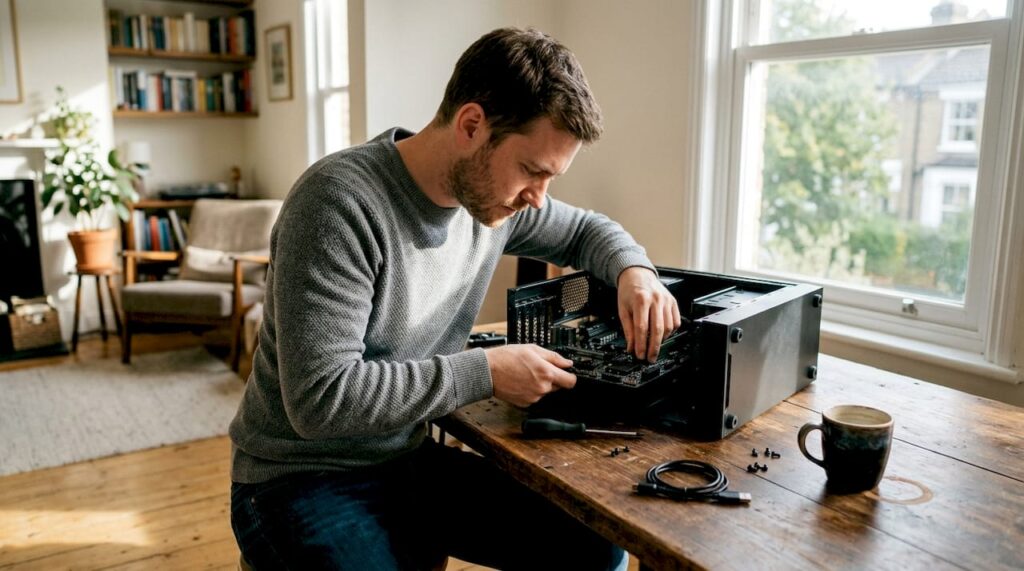
Je zet je computer aan en er gebeurt niets. Geen opstartscherm, geen geluid, alleen een zwart scherm dat je aanstaart. Of je pc start wel op, maar werkt zo traag dat je er gek van wordt. Dit soort problemen komen vaker voor dan je denkt, en de eerste reactie is vaak meteen naar een reparateur bellen. Maar wacht even. Veel voorkomende pc-problemen zijn prima zelf op te lossen, zonder technische achtergrond of duur gereedschap. Deze gids laat je stap voor stap zien hoe je veelvoorkomende problemen herkent, aanpakt en voorkomt. Van niet-opstarten tot lawaai en prestatieverlies, we behandelen het allemaal. Zo bespaar je tijd, geld en frustratie.
Inhoudsopgave
- Voorbereiding: wat je nodig hebt voor pc repareren
- Diagnose: zo herken je het probleem van je pc
- Stapsgewijze reparatie: zo los je de meest voorkomende problemen op
- Controleren en voorkomen: hoe je zeker weet dat je pc weer goed werkt
- Onze blik: wat je niet vaak hoort over zelf pc repareren
- Hulp of gemak nodig? Wij staan klaar
- Veelgestelde vragen over pc repareren
Belangrijkste Inzichten
| Punt | Details |
|---|---|
| Juiste voorbereiding | Zorg altijd voor het juiste gereedschap en een veilige werkplek voordat je begint met repareren. |
| Probleemgericht aanpakken | Stel met een logische diagnose vast wat het defect veroorzaakt en werk daarna stapsgewijs. |
| Preventief onderhoud | Regelmatig schoonmaken en updaten voorkomt veel problemen en verlengt de levensduur van je pc. |
| Ken je grenzen | Als je er niet uitkomt of het risico te groot wordt, schakel dan altijd professionele hulp in. |
Voorbereiding: wat je nodig hebt voor pc repareren
Voordat je de behuizing openschroeft of ergens aan begint, is goede voorbereiding het halve werk. Wie zonder nadenken aan de slag gaat, riskeert schade aan onderdelen of, erger nog, aan zichzelf. Gelukkig heb je geen professionele werkplaats nodig. Met een paar basisspullen en wat voorzichtigheid kom je al een heel eind.
Het juiste gereedschap
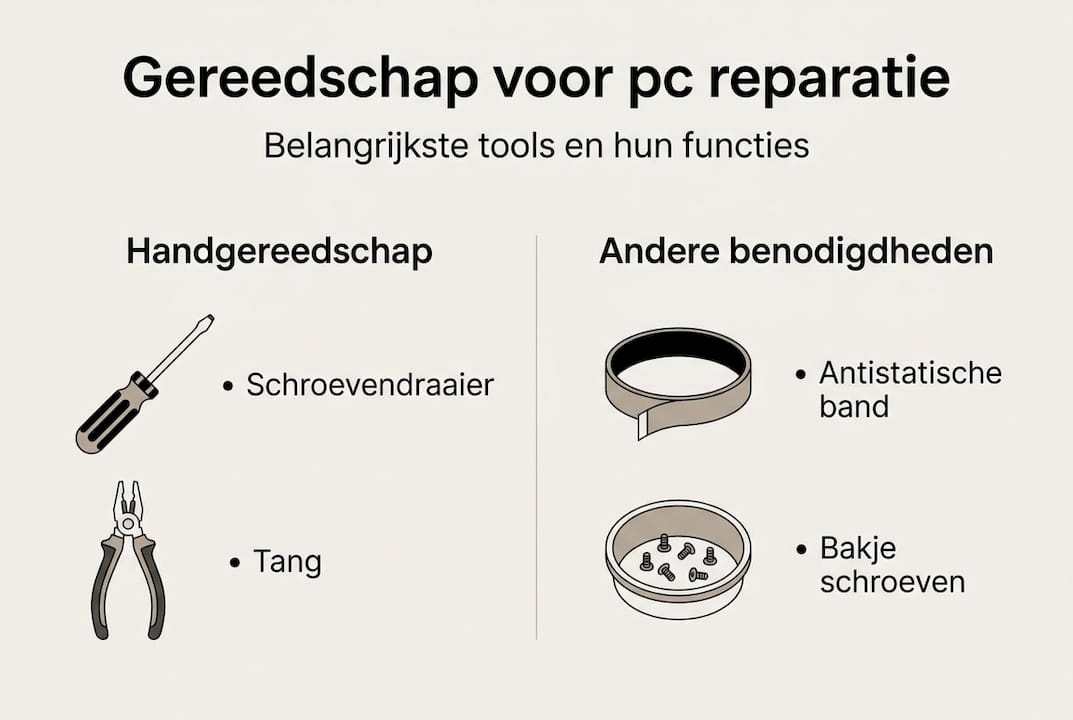
Dit zijn de essentiële hulpmiddelen die je nodig hebt:
- Kruiskopschroevendraaier (maat PH1 en PH2): voor het openen van de behuizing en het losmaken van onderdelen
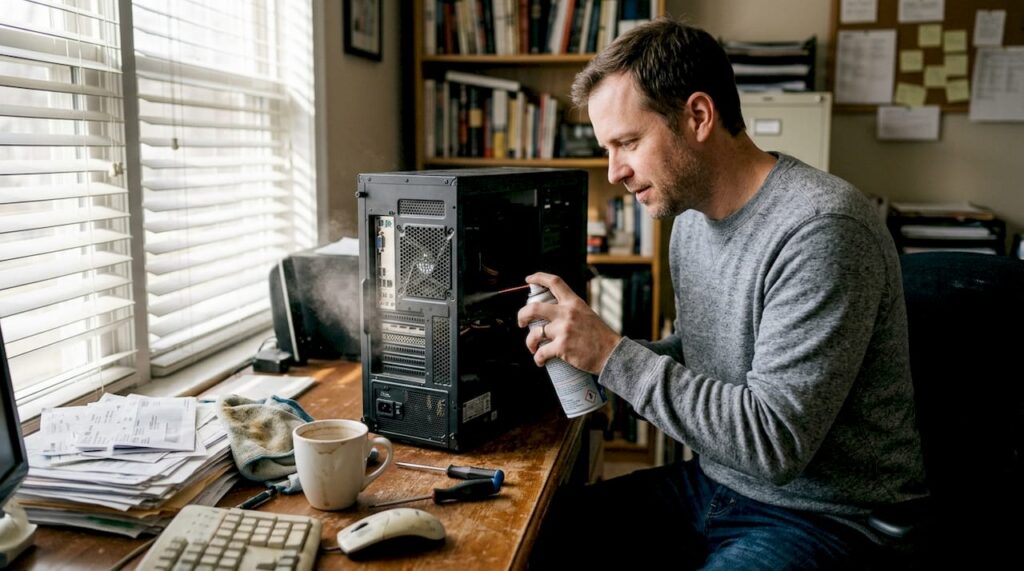
- Perslucht in spuitbus: onmisbaar voor het pc schoonmaken van stof uit ventilatoren en koellichamen
- Antistatische polsband: beschermt gevoelige onderdelen tegen elektrostatische ontlading
- USB-stick (minimaal 8 GB): handig voor het maken van een opstartbare herstelschijf of het installeren van drivers
- Zaklamp of hoofdlamp: zodat je goed in de behuizing kunt kijken
- Schoon, vlak werkoppervlak: bij voorkeur op een houten tafel, niet op tapijt
| Gereedschap | Waarvoor | Kosten (globaal) |
|---|---|---|
| Schroevendraaier set | Behuizing openen | €5 tot €15 |
| Perslucht spuitbus | Stof verwijderen | €5 tot €10 |
| Antistatische polsband | Bescherming onderdelen | €5 tot €10 |
| USB-stick 8 GB | Herstelschijf maken | €8 tot €15 |
Veiligheid eerst
Dit klinkt voor de hand liggend, maar veel mensen slaan deze stap over: schakel de pc volledig uit en haal de stekker uit het stopcontact. Niet alleen op slaapstand zetten, maar echt de stroom wegnemen. Wacht daarna een minuut voordat je iets aanraakt, zodat resterende lading in condensatoren kan weglopen.
Werk je op tapijt of een synthetische ondergrond? Dan bouw je snel statische elektriciteit op. Eén ontlading kan een RAM-module of videokaart permanent beschadigen. Een antistatische polsband is goedkoop en voorkomt dure schade.
“Goede voorbereiding is niet alleen veiliger, het maakt het reparatieproces ook sneller en overzichtelijker. Wie georganiseerd begint, maakt minder fouten.”
Nog een praktisch punt: maak foto’s voordat je kabels loskoppelt. Zo weet je later precies wat waar zat. RAM modules kunnen individueel getest worden bij niet-opstarten, maar dan moet je wel weten welke module in welk slot zat. Een foto kost je tien seconden en bespaart je later veel hoofdpijn.
Diagnose: zo herken je het probleem van je pc
Nu je gereedschap klaar staat en je veilig kunt werken, is het tijd om te bepalen wat er precies mis is. Een goede diagnose is het fundament van elke succesvolle reparatie. Zonder te weten wat er kapot is, los je niets op.

Hardware of software?
Het eerste onderscheid dat je moet maken is: gaat het om een hardwareprobleem of een softwareprobleem? Dit bepaalt namelijk volledig welke aanpak je nodig hebt.
| Symptoom | Waarschijnlijke oorzaak | Type probleem |
|---|---|---|
| Pc start helemaal niet op | Voeding, RAM, moederbord | Hardware |
| Blauw scherm (BSOD) | Driver, RAM, harde schijf | Hardware of software |
| Pc is erg traag | Stof, volle schijf, malware | Beide mogelijk |
| Veel lawaai | Ventilator, harde schijf | Hardware |
| Programma’s crashen | Drivers, software, RAM | Software of hardware |
| Geen beeld op scherm | Videokaart, kabel, monitor | Hardware |
Stap voor stap diagnosticeren
- Luister naar pieptonen bij opstarten. Eén korte piep is normaal. Meerdere piepen wijzen op een specifiek probleem, zoals RAM-fout of videokaartprobleem. Zoek de betekenis op via de naam van je moederbordmerk.
- Kijk naar LED-lampjes op het moederbord. Veel moderne moederborden hebben diagnose-LEDs die aangeven welk onderdeel faalt.
- Controleer de temperatuur. Gebruik gratis software zoals HWMonitor om te zien of je processor of videokaart oververhit raakt.
- Voer CHKDSK uit. Dit ingebouwde Windows-hulpprogramma controleert je harde schijf op fouten. Open de opdrachtprompt als administrator en typ: “chkdsk C: /f /r`.
- Test het RAM. Start Windows Memory Diagnostic via het startmenu om geheugenfouten op te sporen.
Veelvoorkomende bronnen van problemen zijn voedingsproblemen, RAM-fouten, oververhitting door stof en verouderde drivers. Elk van deze oorzaken heeft zijn eigen aanpak, maar de meeste zijn goed zelf te verhelpen.
Pro-tip: Kijk ook in de Windows Logboeken (Gebeurtenissenlogboek). Ga naar Configuratiescherm, zoek op “Logboeken” en filter op fouten en waarschuwingen. Dit geeft je vaak een directe aanwijzing over wat er misgaat, zonder dat je iets hoeft te openen.
Voor laptops gelden grotendeels dezelfde stappen, maar let extra op de tips voor laptop onderhoud omdat laptops gevoeliger zijn voor hitte en stof door hun compacte bouw.
Stapsgewijze reparatie: zo los je de meest voorkomende problemen op
Nu je weet wat het probleem is, kun je gericht aan de slag. We behandelen de meest voorkomende problemen en hoe je die stap voor stap aanpakt. Werk rustig en test na elke stap of het probleem verholpen is.
Stof verwijderen
Stof is de stille moordenaar van elke pc. Het blokkeert ventilatoren, isoleert warmte en zorgt ervoor dat onderdelen sneller slijten. Oververhitting oplossen door stofverwijdering verlengt de levensduur van je pc aanzienlijk.
- Schakel de pc uit en haal de stekker eruit.
- Open de zijkant van de behuizing.
- Gebruik perslucht om stof uit ventilatoren, koellichamen en de voeding te blazen. Doe dit buiten of in een goed geventileerde ruimte.
- Houd ventilatoren stil terwijl je blaast, zodat ze niet te snel draaien en beschadigen.
- Verwijder ook stof van het pc stofvrij maken van filters aan de voor en achterkant van de behuizing.
RAM testen en vervangen
- Schakel de pc uit en verwijder alle RAM-modules.
- Plaats één module terug in het eerste slot en start op.
- Werkt de pc? Voeg dan de volgende module toe en herhaal.
- Werkt de pc niet met een bepaalde module? Dan is die module waarschijnlijk defect.
- Vervang de defecte module door een nieuwe met dezelfde specificaties (let op: DDR4 of DDR5, snelheid en capaciteit).
Pro-tip: Kijk in de handleiding van je moederbord welke RAM-sloten je bij één module moet gebruiken. Niet elk slot werkt even goed als enig slot. Verkeerd plaatsen kan leiden tot instabiliteit, ook als de module zelf prima is.
Drivers updaten en software problemen oplossen
Verouderde drivers zijn een veelgehoorde maar onderschatte oorzaak van crashes en traagheid. Ga naar Apparaatbeheer in Windows, zoek naar gele uitroeptekens en update de bijbehorende drivers. Voor videokaarten: download altijd de nieuwste driver rechtstreeks van de website van NVIDIA of AMD.
“Regelmatig onderhoud verlengt levensduur significant. Wie zijn pc goed bijhoudt, hoeft minder vaak te repareren en bespaart op de lange termijn flink wat geld.”
Bij softwareproblemen helpt het om een systeemherstel uit te voeren naar een punt waarop alles nog werkte. Wil je meer weten over de rol van het moederbord bij dit soort problemen? Lees dan onze info over moederborden voor een duidelijke uitleg.
Controleren en voorkomen: hoe je zeker weet dat je pc weer goed werkt
Na de reparatie is het essentieel om alles grondig te testen voordat je de pc weer volledig in gebruik neemt. Een probleem dat je denkt opgelost te hebben, kan soms nog sluimeren.
Controlelijst na reparatie
Doorloop deze punten nadat je de pc weer hebt aangezet:
- Start de pc meerdere keren opnieuw op. Eén succesvolle start zegt niet alles. Test minstens drie keer.
- Controleer de temperaturen. Gebruik HWMonitor en laat de pc tien minuten zwaar werk doen (een video afspelen of een game starten). Blijft de temperatuur van de processor onder de 80 graden Celsius? Dan is de koeling in orde.
- Luister naar geluiden. Geen klikgeluiden van de harde schijf en geen schurend geluid van ventilatoren.
- Voer Windows Update uit. Zorg dat het systeem volledig up-to-date is.
- Controleer de schijfgezondheid. Gebruik CrystalDiskInfo (gratis) om de SMART-status van je harde schijf of SSD te controleren.
- Test het RAM opnieuw met Windows Memory Diagnostic na de reparatie.
Preventie: zo voorkom je toekomstige problemen
Onderhoud verlengt levensduur en voorkomt herhaling van dezelfde problemen. Dit zijn de belangrijkste preventieve maatregelen:
- Maak je pc elke zes maanden stofvrij van binnen
- Installeer Windows-updates direct wanneer ze beschikbaar zijn
- Gebruik een goede antivirussoftware en scan maandelijks
- Vervang een harde schijf (HDD) na vijf jaar preventief door een SSD
- Zorg voor goede ventilatie rondom de behuizing: minimaal tien centimeter ruimte aan alle kanten
Een handige aanvulling zijn de laptoponderhoud tips op onze blog, die ook voor desktops veel bruikbare inzichten bieden.
Wanneer is professionele hulp verstandig? Als je na alle stappen nog steeds problemen hebt, als je het moederbord of de voeding vermoedt als oorzaak, of als je pc ouder is dan zeven jaar en meerdere onderdelen tegelijk falen. Dan is een expert inschakelen slimmer dan zelf verder zoeken.
Onze blik: wat je niet vaak hoort over zelf pc repareren
Na meer dan 25 jaar computers repareren en onderhouden zien we een patroon dat steeds terugkomt: mensen wachten te lang. Ze negeren kleine signalen, zoals een iets luidere ventilator of een pc die wat trager opstart, totdat het echt misgaat. En dan is de schade vaak groter dan nodig was.
Forums staan vol met adviezen die tien jaar geleden klopten maar nu achterhaald zijn. “Defragmenteer je schijf regelmatig” is zo’n tip. Prima voor een oude HDD, maar voor een SSD is het schadelijk. Blindelings forumadvies volgen zonder te begrijpen waarom, is een recept voor nieuwe problemen.
Zelf repareren is slim als het gaat om stof verwijderen, RAM testen of drivers updaten. Maar wees eerlijk tegen jezelf: als je niet zeker weet wat je doet bij het moederbord of de voeding, stop dan. De kans op extra schade is groter dan de besparing. Wij zien regelmatig pc’s binnenkomen waarbij een zelfrepairpoging een eenvoudig probleem heeft veranderd in een dure vervanging.
De echte waarde van preventief onderhoud wordt structureel onderschat. Een schone, goed onderhouden pc gaat gemiddeld twee tot drie jaar langer mee. Bekijk ook onze expert tips laptoponderhoud voor meer praktische inzichten uit de praktijk.
Hulp of gemak nodig? Wij staan klaar
Merk je dat je computerprobleem toch niet helemaal zelf op te lossen is? Dan hoef je het niet alleen te doen. Bij vrcd.nl helpen we je snel en zonder gedoe verder. Met meer dan 25 jaar ervaring in computer en laptopreparaties weten we precies wat er nodig is.
Onze reparaties worden doorgaans binnen 24 tot 48 uur uitgevoerd, je krijgt altijd een duidelijke offerte vooraf en we werken met een hoge klanttevredenheidsscore. Of het nu gaat om een directe hulp bij pc reparatie of een specialist laptop reparatie, wij staan klaar. Geen verrassingen achteraf, geen onduidelijke rekeningen. Gewoon eerlijk en vakkundig werk, zodat jij snel weer verder kunt.
Veelgestelde vragen over pc repareren
Wat moet ik als eerste doen als mijn pc niet opstart?
Controleer eerst of alle kabels goed zijn aangesloten en test RAM modules één voor één door ze om de beurt te verwijderen en opnieuw te plaatsen.
Hoe weet ik of oververhitting het probleem veroorzaakt?
Voelt de pc warm aan en maakt hij veel lawaai, dan kan stof of slechte koeling de oorzaak zijn. Gebruik gratis software zoals HWMonitor om de temperaturen te meten.
Wanneer is een nieuwe pc goedkoper dan repareren?
Als de verwachte reparatiekosten hoger zijn dan circa €600 is een nieuwe pc vaak voordeliger, zeker als de huidige pc ook al ouder is.
Is regelmatig onderhoud echt belangrijk voor mijn computer?
Ja, regelmatig onderhoud zoals stofvrij maken en updaten verlengt de levensduur aanzienlijk en voorkomt dat kleine problemen uitgroeien tot grote storingen.
Aanbeveling
- vrcd.nl – Reparatie zonder gedoe.
- Computer schoonmaken voor optimale prestaties en levensduur
- Slimme tips voor laptoponderhoud: langer mee
- Création – PC Plan: Single Page Layout – Computer- en Laptop Reparatie | Snel en Betrouwbaar
- Zelf een computer bouwen: complete gids voor beginners (stap-voor-stap) – TPPC Roeselare