Je laptop start niet op, je scherm blijft zwart of je wifi doet het ineens niet meer. Herkenbaar? De meeste mensen pakken meteen de telefoon om een expert te bellen, maar veel van deze problemen los je sneller zelf op dan je denkt. Met een goed stappenplan houd je de controle over je eigen apparaat, bespaar je tijd en voorkom je onnodige kosten. Dit stappenplan helpt particulieren en kleine bedrijven in de regio Kampen stap voor stap door de meest voorkomende problemen: van hardware tot software en van netwerkfouten tot schoonmaak. Je weet na het lezen precies wanneer je zelf aan de slag kunt en wanneer je beter hulp inroept.
Inhoudsopgave
- De juiste voorbereiding: dit heb je nodig
- Stapsgewijs hardwareproblemen oplossen
- Softwareproblemen: snel zelf oplossen
- Netwerk- en verbindingsproblemen aanpakken
- Wanneer zelf repareren slim is, anders hulp inschakelen
- Professionele hulp in Kampen nodig?
- Veelgestelde vragen over computer reparatie
Belangrijkste Inzichten
| Punt | Details |
|---|---|
| Voorbereiding voorkomt fouten | Met de juiste tools en voorzorgsmaatregelen repareer je veiliger en effectiever zelf je computer. |
| Hardware of software? Eerst diagnosticeren | Problemen correct herkennen helpt bij het kiezen van de juiste herstelstappen zonder extra schade. |
| Zelf herstellen met praktische stappen | Volg concrete instructies voor gangbare storingen in hardware, software en netwerken met bewezen methodes. |
| Weet wanneer je hulp vraagt | Bij complexere issues of twijfel is professionele PC-reparatie sneller, veiliger en vaak voordeliger. |
De juiste voorbereiding: dit heb je nodig
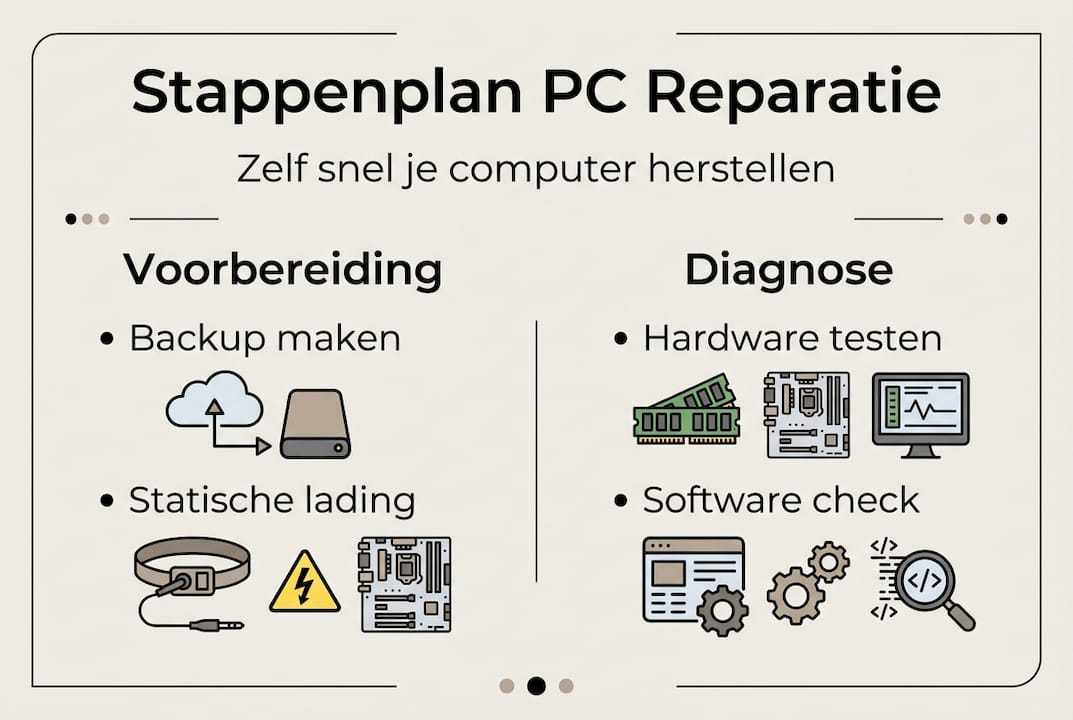
Nu je weet wat het stappenplan oplevert, helpen we je op weg met de juiste voorbereiding. Veel mensen beginnen vol goede moed aan een reparatie en ontdekken halverwege dat ze het verkeerde gereedschap hebben, of erger: dat ze per ongeluk meer kapot hebben gemaakt dan er al was. Een goede voorbereiding kost je tien minuten en bespaart je veel frustratie.
Gereedschap en benodigdheden
Dit heb je minimaal nodig voordat je begint:
- Een kleine kruiskopschroevendraaier (voor laptops vaak een Torx of Phillips)
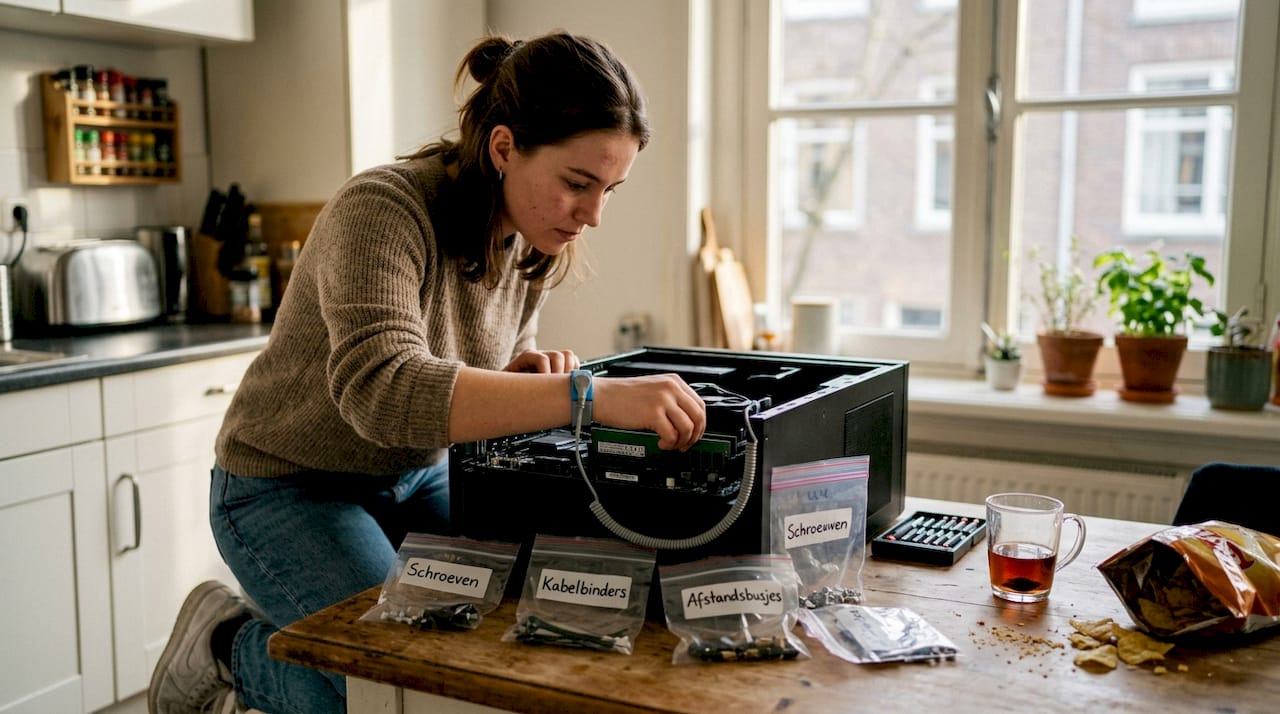
- Een antistatische polsband (beschermt onderdelen tegen statische elektriciteit)
- Schone, droge microvezeldoekjes
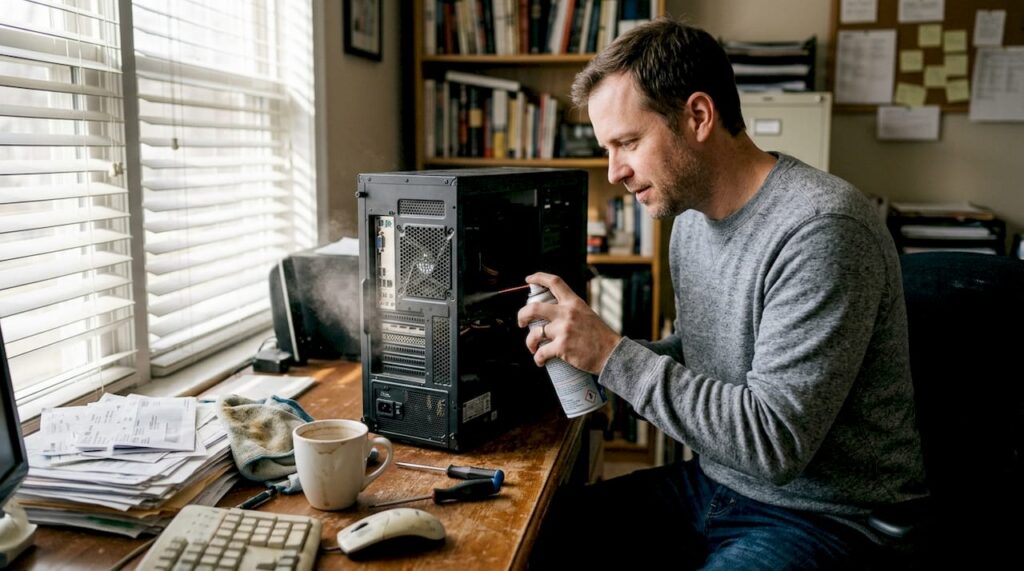
- Geperste lucht in een spuitbus (voor stof in ventilatoren)
- Een zachte borstel voor moeilijk bereikbare plekken
- Een USB-stick met Windows herstelomgeving erop
- Notitieblok of je telefoon om stappen te noteren
Voor het schoonhouden van je apparaat op de langere termijn vind je aanvullende tips in ons artikel over computer schoonmaken, inclusief welke middelen je beter kunt vermijden.
Maak eerst een back-up
Voordat je ook maar één schroef loshaalt of één commando uitvoert: maak een back-up van je belangrijkste bestanden. Gebruik Windows Bestandsgeschiedenis, een externe harde schijf of een cloudservice zoals OneDrive of Google Drive. Dit klinkt als een open deur, maar het is veruit de meest genegeerde stap. Als er iets misgaat tijdens de reparatie en je hebt geen back-up, is je data mogelijk voorgoed weg.
Statische elektriciteit: een onzichtbaar gevaar
Statische elektriciteit is de stille moordenaar van computeronderdelen. Een ontlading van slechts 10 volt (voor het menselijk lichaam niet voelbaar) kan een geheugenmodule of processor beschadigen. Draag daarom altijd een antistatische polsband en werk bij voorkeur op een harde, niet-tapijten vloer. Raak ook nooit de goudkleurige contactpunten van een RAM-module of videokaart aan.
Herstelcommando’s en sneltoetsen paraat
Soms red je een systeem zonder ook maar de behuizing te openen. Schrijf deze sneltoetsen op voordat je begint:
| Sneltoets | Functie |
|---|---|
| F8 of Shift + F8 | Veilige modus opstarten (Windows 10/11) |
| F11 of Shift + Herstart | Geavanceerde opstartopties |
| Windows + R, typ msconfig | Systeemconfiguratie |
| Windows + X, dan A | Administrator opdrachtprompt |
| DEL of F2 bij opstarten | BIOS openen |
De Windows probleemoplossers voor hardware of systeemstoringen zijn uitstekend als eerste check, en een BIOS-reset lost soms hardnekkige opstart- of herkenningsproblemen op.
“De meeste computerreparaties mislukken niet door technisch onvermogen, maar door gebrekkige voorbereiding. Wie tien minuten investeert vóórdat hij begint, bespaart zichzelf een uur herstelwerk achteraf.”
Pro-tip: Fotografeer de binnenkant van je computer voordat je iets verplaatst of losmaakt. Zo weet je later precies welke kabel waar zat en welke schroef bij welk onderdeel hoorde.
Stapsgewijs hardwareproblemen oplossen
Na de voorbereiding ga je praktisch aan de slag. We beginnen met fysieke (hardware) problemen, want die zijn vaak zichtbaar en tastbaar. Hardware is echter ook het gebied waar je met de meeste voorzichtigheid te werk moet gaan.
Laptop of desktop start niet op
Een apparaat dat niet opstart is één van de meest voorkomende klachten. Volg dit stappenplan:
- Controleer de stroomkabel en het stopcontact. Probeer een ander stopcontact.
- Verwijder alle externe apparaten (USB-sticks, hubs, externe schermen).
- Bij een laptop: verwijder de batterij en reset door de powerknop 10 tot 30 seconden ingedrukt te houden. Test daarna zonder batterij, alleen op de adapter.
- Controleer of de ventilator kort draait bij het indrukken van de powerknop. Als niets beweegt, is er mogelijk een probleem met de voeding.
- Verwijder en herplaats de RAM-modules. Een slechte verbinding is vaker de oorzaak dan je denkt.
- Open het BIOS (DEL of F2) om te controleren of de harde schijf wordt herkend.
Geen beeld, maar de computer start wel
Dit probleem heeft meerdere mogelijke oorzaken. Test eerst de monitor door een externe monitor aan te sluiten. Als die wel beeld geeft, is je eigen scherm of de kabelverbinding het probleem. Herplaats ook de RAM-modules en reinig de contactpunten voorzichtig met een zachte gum. Update tot slot de drivers via de veilige modus.
Laptop versus desktop: de belangrijkste verschillen
| Aspect | Laptop | Desktop |
|---|---|---|
| Toegankelijkheid | Beperkt, veel kleine schroeven | Makkelijker te openen |
| Componenten vervangbaar | Deels (RAM, SSD, accu) | Vrijwel alles |
| Kans op statische schade | Hoog | Hoog |
| Diagnosemogelijkheden | Lastiger zonder tools | Uitgebreider |
| Koeling reinigen | Noodzakelijk elke 1-2 jaar | Eenvoudiger toegankelijk |
Voor meer specifieke tips over je laptop vind je praktische laptop reparatie tips op ons blog, en voor een breder overzicht van stappen voor pc reparatie kijk je op onze complete gids.
Veelgemaakte fouten vermijden
De meest gemaakte fout is te snel handelen. Wie meteen onderdelen verwisselt zonder diagnose, gooit geld weg. Zet altijd één stap tegelijk en test na elke stap. En gebruik nooit geweld: als iets niet loskomt, zit er waarschijnlijk nog een verborgen schroef of clip.
Pro-tip: Bewaar alle schroeven op een witte A4 en teken er een schetsje bij van waar ze vandaan kwamen. Dit klinkt overdreven, maar laptops kunnen meer dan 30 verschillende schroeven hebben van soms bijna identieke lengte.
Softwareproblemen: snel zelf oplossen
Hardware in orde? Dan is software de volgende stap om veel problemen zelf te verhelpen. Software fouten zijn verantwoordelijk voor een verrassend groot deel van de klachten, van trage computers tot mysterieuze vastlopers en berucht blauwe schermen.
Systeemherstelpunten gebruiken
Windows maakt automatisch herstelpunten aan bij grote updates of programma-installaties. Als je pc na een recente wijziging ineens problemen geeft, is een systeemherstel vaak de snelste oplossing. Ga naar Configuratiescherm > Systeemherstel en kies een herstelpunt van vóór het probleem. Je verliest daarmee geen bestanden, alleen programmawijzigingen.
CMD commando’s stap voor stap
De opdrachtprompt (CMD) is een krachtig hulpmiddel dat de meeste gebruikers nooit openen. Onterecht. Voer de volgende reparatieopdrachten uit als administrator:
- Open CMD als administrator (Windows + X, dan A).
- Typ "SFC /scannow` en druk op Enter. Dit scant en herstelt beschadigde systeembestanden automatisch.
- Als SFC fouten meldt die niet zijn hersteld, voer dan uit:
DISM /Online /Cleanup-Image /RestoreHealth. Dit herstelt de Windows-herstelomgeving zelf. - Typ daarna
CHKDSK /f /ren druk op Enter. Windows vraagt om een herstart. Na de herstart controleert het systeem de schijf op fouten en slechte sectoren. - Herstart je computer en controleer of het probleem is opgelost.
Statistiek: Volgens onderzoek loopt meer dan 60% van de Windows-gebruikers op enig moment tegen een softwarefout aan die met bovenstaande commando’s zelf opgelost kan worden, zonder dat er enige hardware kapot is.
De opdracht CHKDSK is bijzonder waardevol als je computer traag is, bestanden plotseling ontbreken of als je harde schijf vreemde geluiden maakt. Het is geen 100% garantie, maar het filtert snel uit of de schijf zelf het probleem is.
Voorkomen dat fouten terugkomen
Nadat je de acute problemen hebt opgelost, zijn er drie simpele gewoontes die terugkerende fouten sterk verminderen. Houd Windows altijd bijgewerkt, installeer geen onbekende software van dubieuze sites en maak maandelijks een herstelpunt aan via de zoekbalk (typ herstelpunt maken). Bezoek ook onze pagina over softwareproblemen pc oplossen voor uitgebreidere handleidingen per foutmelding.
Netwerk- en verbindingsproblemen aanpakken
Softwareproblemen opgelost of uitgesloten? Dan controleer je tot slot netwerk en internetverbinding. Netwerkproblemen zijn extra vervelend omdat ze zowel door hardware (router, kabel, netwerkkaart) als software (drivers, instellingen) veroorzaakt kunnen worden.
Voer deze netwerktests als eerste uit
Begin altijd bij de basis voordat je in instellingen duikt:
- Controleer of andere apparaten in huis wél verbinding hebben. Zo zie je meteen of het aan jouw pc of aan de router ligt.
- Herstart de router door hem 30 seconden van het stopcontact te halen. Wacht daarna twee minuten voor je hem weer aanzet.
- Controleer de LAN-kabel op beschadigingen als je via kabel bent verbonden.
- Schakel WiFi uit en weer in via de taakbalk.
- Probeer een ander WiFi-netwerk of een mobiele hotspot om je pc te testen.
Windows tools voor netwerkdiagnose
Windows heeft ingebouwde tools die verrassend effectief zijn. De netwerk probleemoplosser vind je via Instellingen > Systeem > Problemen oplossen > Andere probleemoplossers. Vergeet ook niet het netwerk te vergeten en opnieuw te verbinden via Instellingen > Netwerk en internet > WiFi > Bekende netwerken beheren.
Via de opdrachtprompt (als administrator) zijn ook twee krachtige commando’s beschikbaar. Typ netsh winsock reset om de netwerkstack te herstellen en ipconfig /flushdns om de DNS-cache te legen. Herstart je computer daarna.
Wanneer is een router-reset noodzakelijk?
Een gewone herstart van de router (stroom eruit) is vaak genoeg. Maar als je router al maanden problemen geeft, meerdere apparaten last hebben en een herstart niet helpt, is een fabrieksreset de volgende stap. Let op: dit wist alle instellingen inclusief je WiFi-wachtwoord. Zorg dat je de inloggegevens van je internetprovider bij de hand hebt.
“WiFi-problemen worden in meer dan de helft van de gevallen veroorzaakt door verouderde routers of onjuiste DNS-instellingen, niet door storingen bij de provider.”
Pro-tip: Zit je laptop ver van de router? Probeer de frequentieband te wisselen van 5 GHz (snel, maar kort bereik) naar 2,4 GHz (langzamer, maar veel verder bereik). Dit instellen doe je via de WiFi-instellingen van je router. Meer hulp bij verbindingsproblemen vind je in onze tips over netwerkproblemen oplossen.
Wanneer zelf repareren slim is, anders hulp inschakelen
Je bent inmiddels goed op weg met eerste hulp bij computers, maar elke grens heeft een andere kant. Zelf repareren loont echt wanneer het gaat om bekende, herkenbare problemen: een laptop die niet opstart door een losse kabel, trage software die opknapt na een CMD-scan, of wifi die herstelt na een router-reset. Die gevallen zijn precies waarvoor dit stappenplan gemaakt is.
Maar er is een duidelijke grens. Zodra je te maken krijgt met waterschade, een gebroken moederbord, defecte soldeerpunten of datarecovery van een mislukte harde schijf, verandert de situatie volledig. Hier kan verkeerd handelen de schade verergeren en herstel door een professional onmogelijk maken. Dataverlies bij een bedrijf kan bovendien grote gevolgen hebben voor bedrijfscontinuïteit.
Een eerlijk advies: sommige problemen zijn eenvoudig genoeg voor een zelfrepateur, maar bij twijfel is voorzichtigheid de beste keuze. Drie signalen dat je beter hulp inschakelt: je hebt al meer dan een uur de fout niet kunnen vinden, je maakt bij elke stap iets nieuws los zonder resultaat, of je apparaat begint andere problemen te vertonen dan waar je mee begon.
Voor iedereen in Kampen en omgeving is professionele reparatie inroepen een laagdrempelige optie. En als je ondertussen meer zelfstandig wilt leren, staan er op onze blog nog veel meer doe-het-zelf tips klaar voor je.
Professionele hulp in Kampen nodig?
Soms heb je alles geprobeerd en werkt het nog steeds niet. Of je hebt simpelweg geen tijd om zelf te troubleshooten terwijl je bedrijf doorloopt. In dat geval is het slim om het uit handen te geven aan iemand die het probleem in één keer goed oplost.
Van Rosmalen Computer Diensten helpt particulieren en kleine bedrijven in de regio Kampen al meer dan 25 jaar met snelle en betrouwbare computer en laptop laten repareren. Van hardwarestoringen tot softwarefouten en van netwerkproblemen tot preventief onderhoud via het onderhoud met PC Plan. Geen ingewikkeld gedoe, gewoon je apparaat langsbrengen en wij zorgen voor de rest. Neem direct contact op en we kijken samen naar de snelste oplossing voor jouw situatie.
Veelgestelde vragen over computer reparatie
Wat is het eerste wat ik controleer als mijn laptop niet opstart?
Controleer de stroomkabel en het stopcontact, verwijder eventueel de batterij en voer een reset uit door de powerknop 10 tot 30 seconden ingedrukt te houden. Test daarna zonder batterij, alleen op de adapter.
Welke commando’s gebruik ik voor software reparatie in Windows?
Gebruik achtereenvolgens SFC /scannow, DISM en CHKDSK via de opdrachtprompt als administrator om systeembestanden en je harde schijf te controleren en herstellen.
Wat doe ik eerst bij netwerkstoringen op mijn pc?
Voer de netwerkprobleemoplosser uit, herstart de router en gebruik zo nodig ‘netsh winsock reset’ en ‘ipconfig /flushdns’ via de opdrachtprompt als administrator.
Hoe weet ik wanneer ik beter professionele hulp inschakel?
Als basisstappen na een uur nog geen resultaat geven, of als er sprake is van ernstig hardwarefalen of dreiging van dataverlies, is professionele hulp veiliger en uiteindelijk goedkoper.