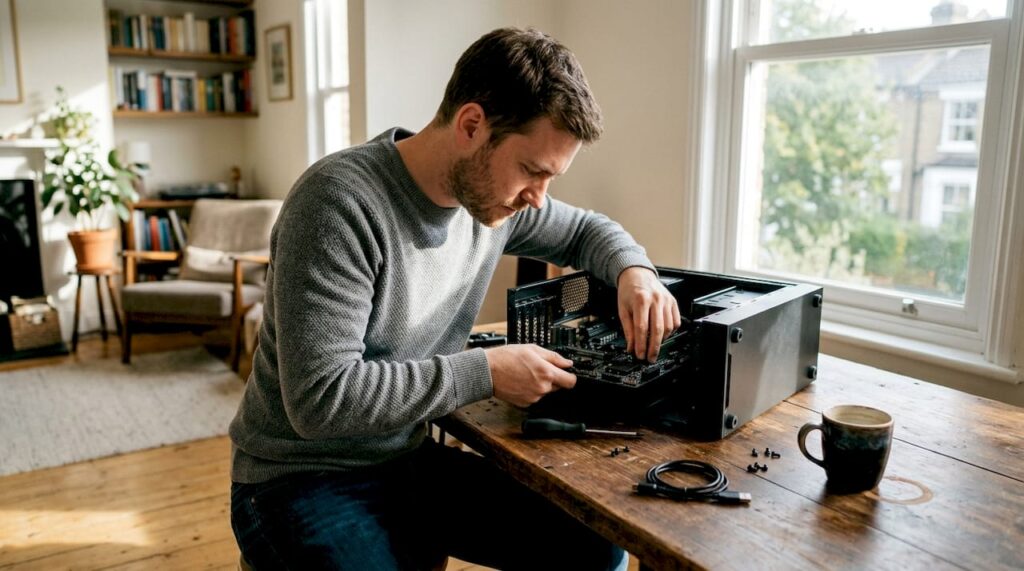
Welke hardware-upgrade levert echt verschil voor jouw pc of laptop? Het is een vraag die meer mensen bezighoudt dan je denkt, en het antwoord is minder eenvoudig dan fabrikanten je doen geloven. Of je nu een particulier bent die een trage computer wil opkrikken, of een klein bedrijf in de regio Kampen dat systemen betrouwbaar wil houden: de keuze voor de juiste hardware bepaalt hoeveel resultaat je voor je geld krijgt. Dit artikel geeft je een helder overzicht van alle soorten computerhardware, wat ze doen, en hoe je slimme keuzes maakt bij upgrades en onderhoud.
Inhoudsopgave
- Hoofdcategorieën van computerhardware
- Belangrijkste interne componenten
- Randapparatuur: meer dan een aanvulling
- Upgraden en onderhoud: welke hardware is prioriteit?
- Waarom blindelings upgraden vaak een misstap is
- Wil je hulp bij upgrades, advies of onderhoud?
- Veelgestelde vragen over soorten computerhardware
Belangrijkste Inzichten
| Punt | Details |
|---|---|
| Interne en externe hardware | Computerhardware bestaat uit interne componenten en randapparatuur, samen bepalend voor prestaties en gebruiksgemak. |
| Upgraden met impact | SSD, RAM en GPU-upgrades leveren direct snelheidswinst en betere gebruikerservaring op. |
| Afstemmen op behoefte | Analyseer eerst wat je computer daadwerkelijk mist voordat je onnodig investeert in nieuwe onderdelen. |
| Randapparatuur niet onderschatten | Nieuwe accessoires zoals toetsenbord en monitor verhogen direct comfort en productiviteit. |
Hoofdcategorieën van computerhardware
Nu je weet hoe belangrijk hardwarekeuzes zijn, volgt eerst een indeling: wat valt er precies onder computerhardware?
Computerhardware bestaat uit twee grote groepen: interne componenten en randapparatuur. Interne componenten zijn de onderdelen die zich fysiek in de behuizing van je computer bevinden. Ze vormen samen het kloppende hart van je systeem. Randapparatuur zijn de apparaten die je op je computer aansluit om ermee te kunnen werken of om extra functies toe te voegen.
Soorten hardware zijn onderverdeeld in interne componenten zoals de CPU, het moederbord, RAM, opslag, GPU, voeding (PSU), koeling en behuizing, en randapparatuur zoals monitor, toetsenbord, muis en printer. Als je wilt begrijpen welke component voor jou het meeste verschil maakt, helpt het om eerst te weten welke groep relevant is voor jouw situatie. Lees voor een uitgebreide toelichting ook de hardwarecomponenten uitgelegd op ons blog.
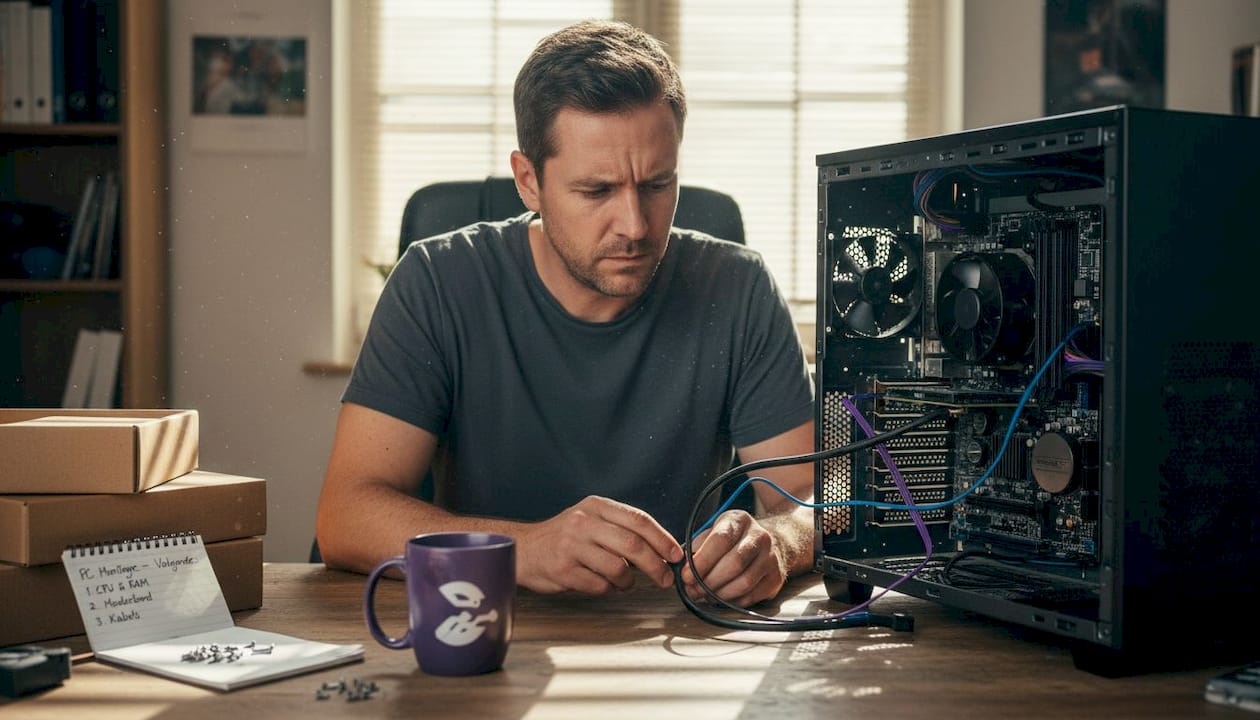
Overzichtstabel: interne componenten vs. randapparatuur
| Categorie | Voorbeelden | Relevant voor |
|---|---|---|
| Interne componenten | CPU, RAM, SSD, GPU, moederbord | Prestaties, snelheid, capaciteit |
| Randapparatuur | Monitor, toetsenbord, muis, printer | Gebruiksgemak, werkcomfort |
| Koeling en behuizing | Ventilator, waterkoeling, case | Stabiliteit, levensduur |
| Voeding (PSU) | ATX voeding, modulaire PSU | Stroomlevering, veiligheid |
Essentiële interne componenten op een rij:
- CPU (processor): rekenkracht en snelheid
- Moederbord: verbindt alle componenten met elkaar
- RAM: werkgeheugen voor actieve taken
- Opslag: HDD, SSD of NVMe voor bestanden en het besturingssysteem
- GPU: grafische verwerking voor beeld en video
- PSU: voeding voor alle componenten
- Koeling: temperatuurbeheersing voor stabiliteit
Belangrijkste randapparatuur:
- Monitor: beeldkwaliteit en ergonomie
- Toetsenbord en muis: dagelijkse bediening
- Printer of scanner: documentbeheer
- Webcam en headset: communicatie en videovergaderen
Wil je weten welke onderdelen als eerste aan vervanging toe zijn? Bekijk dan ook ons overzicht van essentiële hardwarevervanging voor een concreet stappenplan.
Belangrijkste interne componenten
Nu de hoofdgroepen duidelijk zijn, duiken we dieper in de belangrijkste interne componenten en hun meerwaarde voor jouw computer.
CPU: de processor als motor
De CPU is het hart van de computer en voert alle berekeningen uit. Meer cores en een hogere kloksnelheid verbeteren de prestaties bij multitasking en zware taken zoals videobewerking of software ontwikkeling. Voor de meeste thuisgebruikers en kleine bedrijven is een moderne quad-core of hexa-core processor meer dan voldoende. Een CPU-upgrade is zinvol als je merkt dat je systeem vastloopt bij meerdere geopende programma’s tegelijk, maar let op: de CPU moet altijd compatibel zijn met het moederbord.
Moederbord: de ruggengraat van je systeem
Het moederbord verbindt alle componenten en bepaalt welke CPU, RAM en uitbreidingskaarten je kunt gebruiken. Een upgrade van het moederbord is ingrijpend en vereist vaak ook een nieuwe CPU en RAM. Voor de meeste upgrades hoef je het moederbord niet te vervangen, maar het is wel het eerste dat je moet controleren op compatibiliteit voordat je andere onderdelen aanschaft.
RAM: werkgeheugen voor soepel werken
RAM slaat actieve data op; 16GB is de standaard voor modern gebruik en meer vermindert haperen bij multitasking. Met 8GB merk je al snel beperkingen als je meerdere browsertabbladen, een mailprogramma en een spreadsheet tegelijk open hebt. Voor grafisch ontwerpers of mensen die met grote bestanden werken, is 32GB een verstandige keuze. RAM upgraden is relatief goedkoop en levert direct merkbaar resultaat op.
Pro-tip: Controleer altijd hoeveel RAM-slots je moederbord heeft en welk type RAM (DDR4 of DDR5) ondersteund wordt voordat je geheugen aanschaft. Twee modules van 8GB werken vaak sneller dan één module van 16GB dankzij dual-channel werking.
Opslag: HDD, SSD en NVMe vergeleken
De keuze voor opslagtype heeft enorme invloed op de dagelijkse gebruikservaring. Opslagsnelheden verschillen sterk: een HDD haalt 80 tot 160 MB/s, een SATA SSD 500 tot 600 MB/s en een NVMe SSD via PCIe zelfs 2000 tot 7000 MB/s of meer.
| Opslagtype | Snelheid | Prijs per GB | Beste toepassing |
|---|---|---|---|
| HDD | 80 tot 160 MB/s | Laag | Archief, grote bestanden |
| SATA SSD | 500 tot 600 MB/s | Gemiddeld | Besturingssysteem, dagelijks gebruik |
| NVMe SSD | 2000 tot 7000+ MB/s | Hoger | OS, apps, snelle werkbestanden |
Een NVMe SSD als systeemschijf maakt je computer dramatisch sneller bij opstarten en het openen van programma’s. Een HDD is nog prima voor het opslaan van grote hoeveelheden foto’s, video’s of back-ups. Bekijk ook onze componenten onderhoudstips voor advies over onderhoud en levensduur van opslagmedia.
GPU: grafische kaart voor beeld en meer
De GPU is essentieel voor gaming en grafisch werk en ontlast de CPU bij beeldverwerking. Voor kantoorwerk en internetten is een geïntegreerde GPU in de processor voldoende. Zodra je gaat gamen, videobewerken of 3D-modelleren, is een losse grafische kaart onmisbaar. GPU’s zijn de afgelopen jaren ook steeds belangrijker geworden voor AI-toepassingen en machine learning, wat de vraag en prijzen heeft beïnvloed.
Wil je weten of een PC Plan voor upgrades iets voor jou is? Dat kan je helpen om onderhoud en upgrades gespreid en betaalbaar te plannen.
Randapparatuur: meer dan een aanvulling
Naast de interne delen bepalen randapparatuur en accessoires in hoge mate het comfort en de efficiëntie van werken met je computer.
Monitor, toetsenbord, muis en printer behoren tot de randapparatuur en zijn essentieel voor interactie met je systeem. Veel mensen investeren flink in interne componenten maar vergeten dat een slecht beeldscherm of een onprettig toetsenbord de werkervaring sterk kan verslechteren. Randapparatuur verdient net zoveel aandacht als de hardware binnenin je pc.
Hoe kies je de juiste randapparaten?
- Bepaal je gebruik. Werk je veel met tekst? Dan is een goed mechanisch toetsenbord of een ergonomisch model een slimme investering. Doe je grafisch werk? Dan is een groot, kleurnauwkeurig beeldscherm prioriteit.
- Let op aansluitmogelijkheden. Controleer of je computer de juiste poorten heeft: USB-A, USB-C, DisplayPort of HDMI. Niet elk beeldscherm werkt op elke aansluiting zonder adapter.
- Denk aan ergonomie. Een verstelbare monitor, een muis die goed in de hand ligt en een toetsenbord op de juiste hoogte verminderen klachten bij langdurig gebruik aanzienlijk.
- Kies voor kwaliteit bij dagelijks gebruik. Goedkope randapparatuur gaat minder lang mee en kan irritaties veroorzaken. Voor zakelijk gebruik is een betrouwbaar merk de betere keuze op de lange termijn.
- Overweeg draadloos voor een opgeruimde werkplek. Draadloze toetsenborden en muizen geven meer vrijheid maar vereisen aandacht voor batterijbeheer en mogelijke verbindingsproblemen.
Pro-tip: Investeer in een goede monitor met IPS-paneel als je veel uren achter je scherm zit. De kleurweergave en kijkhoeken zijn merkbaar beter dan bij goedkopere TN-panelen, wat vermoeidheid van de ogen vermindert.
Een goed ingerichte werkplek met de juiste randapparatuur verhoogt niet alleen je productiviteit, maar ook je werkplezier. Kleine aanpassingen zoals een tweede monitor of een ergonomische muis kunnen een groot verschil maken in hoe je je aan het einde van de dag voelt.
Wil je jouw werkplek verder optimaliseren? Bekijk dan onze tips voor essentiële laptopaccessoires en lees hoe je een werkstation optimaliseren aanpakt. Ben je op zoek naar nieuwe hardware? Bekijk dan ons aanbod van laptop of computer aanschaffen.
Upgraden en onderhoud: welke hardware is prioriteit?
Met inzicht in alle hardwareonderdelen is het tijd voor praktisch advies: wat vervang of verbeter je het eerst, en waar let je op?
Stapsgewijze aanpak voor een upgrade
- Analyseer de bottleneck. Gebruik gratis tools zoals Task Manager (Windows) of Activity Monitor (Mac) om te zien welke component het meest belast wordt. Is de CPU constant op 100%? Of staat het geheugengebruik altijd in het rood? Dat geeft je de richting.
- Controleer compatibiliteit. Kijk welk moederbord je hebt en welke RAM, CPU of opslag daarmee werkt. Dit voorkomt dure vergissingen.
- Stel een budget in. Upgrades hoeven niet altijd duur te zijn. Een SSD van 250GB kost tegenwoordig minder dan 40 euro en maakt een verouderde pc aanzienlijk sneller.
- Plan de volgorde. Begin met de upgrade die het meeste effect heeft voor jouw gebruik. Dat is in de meeste gevallen de overstap naar SSD, daarna RAM, en pas daarna de GPU of CPU.
- Zorg voor een back-up. Maak altijd een back-up van je gegevens voordat je begint met sleutelen aan je systeem. Fouten zijn zeldzaam maar niet onmogelijk.
Top drie upgrades met de hoogste impact
Prioriteer bij upgrades een SSD voor een dramatische snelheidsboost, meer RAM voor soepeler multitasking en een GPU voor grafisch werk. Dit geldt voor zowel particulieren als kleine bedrijven.
- SSD: De overstap van HDD naar SSD is de meest impactvolle upgrade die je kunt doen. Opstarttijden dalen van minuten naar seconden. Programma’s laden razendsnel. Het verschil is direct en voor iedereen merkbaar.
- RAM: Als je systeem trager wordt bij meerdere geopende programma’s, is meer RAM de oplossing. Van 8GB naar 16GB is een relatief goedkope ingreep met direct resultaat.
- GPU: Voor gaming, videobewerking of CAD-werk is een betere grafische kaart de logische volgende stap. Let op de stroomvereisten: een krachtige GPU vraagt ook een zwaardere voeding.
Waar let je op bij aankoop?
- Controleer de sockettype van de CPU voor moederbordcompatibiliteit
- Check het maximale RAM-type en de maximale capaciteit die je moederbord ondersteunt
- Meet de beschikbare ruimte in je behuizing voor een nieuwe GPU
- Kijk of je PSU voldoende wattage levert voor de nieuwe componenten
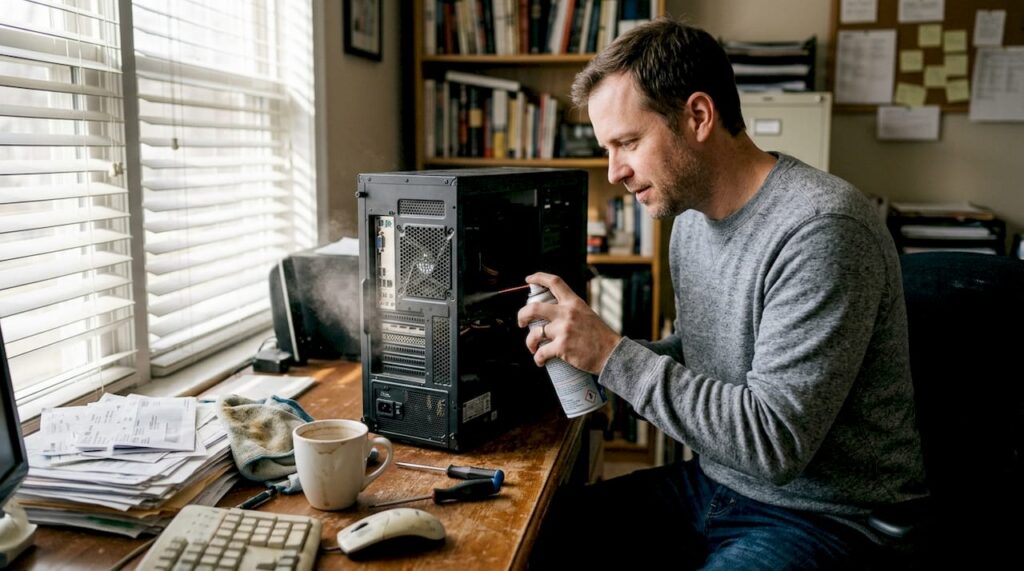
Onderhoud is minstens zo belangrijk als upgraden. Stof in de behuizing zorgt voor oververhitting, wat prestaties verlaagt en de levensduur verkort. Regelmatig schoonmaken met perslucht, thermische pasta vervangen op de CPU en kabels netjes wegwerken zijn simpele ingrepen met grote impact. Ons computer schoonmaakschema legt stap voor stap uit hoe je dit veilig doet.
Pro-tip: Koop refurbished SSD’s of RAM van betrouwbare merken zoals Samsung, Crucial of Kingston. Deze zijn vaak goedkoper dan nieuw en hebben nog jaren garantie. Controleer altijd de garantievoorwaarden voor je koopt.
Wil je een gestructureerde aanpak voor je upgrade? Onze snelstartgids hardware-upgrade en het stappenplan pc-reparatie helpen je op weg.
Waarom blindelings upgraden vaak een misstap is
Na meer dan 25 jaar computers repareren en upgraden voor particulieren en kleine bedrijven in Kampen en omgeving, zien we steeds hetzelfde patroon: mensen investeren in de verkeerde component en zijn teleurgesteld over het resultaat.
De meest gemaakte fout is de aankoop van een dure GPU terwijl de echte bottleneck een verouderde HDD of te weinig RAM is. Een snelle grafische kaart in een systeem dat wacht op een trage schijf levert nauwelijks merkbare verbetering op. Analyseer eerst, koop daarna.
Een ander misverstand: altijd kiezen voor de nieuwste technologie. Een HDD is nog steeds goedkoop voor archief terwijl SSD en NVMe de betere keuze zijn voor prestaties. Voor iemand die grote hoeveelheden video’s of back-ups opslaat, kan een combinatie van een snelle NVMe voor het systeem en een grote HDD voor archief de slimste en goedkoopste oplossing zijn.
De opkomst van AI-toepassingen verandert ook het speelveld. De vraag naar high-end geheugen stijgt snel, wat prijzen beïnvloedt. Dat betekent niet dat jij als thuisgebruiker of klein bedrijf de duurste modules nodig hebt. Kijk naar wat jouw specifieke software vereist, niet naar wat de markt als premium positioneert.
Onze visie: een upgrade zonder analyse is geld weggooien. Breng altijd eerst je gebruik in kaart. Welke taken zijn traag? Welke component zit op zijn limiet? Pas daarna beslis je wat je aanschaft. En bij twijfel: laat een specialist meekijken. Dat bespaart je niet alleen geld, maar ook frustratie. Wil je weten wat de hardware van de toekomst gaat brengen? Dan is het des te belangrijker om nu geen overhaaste keuzes te maken die je systeem binnen twee jaar alweer verouderd maken.
Wil je hulp bij upgrades, advies of onderhoud?
Bij Van Rosmalen Computer Diensten helpen we particulieren en kleine bedrijven in Kampen en omgeving al meer dan 25 jaar met het maken van de juiste hardwarekeuzes. Of je nu wilt weten welke SSD past bij jouw systeem, of je RAM wilt uitbreiden zonder compatibiliteitsproblemen: wij kijken mee en geven eerlijk advies zonder verkooppraat.
Breng je computer langs voor een gratis diagnose, of vraag advies over een specifieke upgrade. Via onze computerreparatie en onderhoud service zorgen we voor snelle en vakkundige afhandeling. Wil je structureel ontzorgd worden? Ons PC Plan biedt preventief onderhoud en prioriteitsservice voor een vast maandbedrag. Ben je toe aan een volledig nieuw systeem? Bekijk ons aanbod van nieuwe computer of laptop en laat je adviseren door onze specialisten.
Veelgestelde vragen over soorten computerhardware
Wat zijn de belangrijkste onderdelen voor een hardware-upgrade?
Prioriteer bij upgrades een SSD voor snelheidswinst, meer RAM voor soepeler multitasking en een GPU voor grafisch werk. Controleer altijd de compatibiliteit met je moederbord voordat je iets aanschaft.
Is een SSD altijd beter dan een HDD?
Voor snelheid en het besturingssysteem is een SSD veel beter. HDD haalt 80 tot 160 MB/s terwijl een SATA SSD 500 tot 600 MB/s haalt en een NVMe zelfs 7000 MB/s of meer. Een HDD blijft handig voor goedkope opslag van grote hoeveelheden data.
Hoe weet ik welke hardware compatibel is met mijn computer?
Controleer altijd het moederbord en het type aansluiting. Compatibiliteit checken is de eerste stap bij elke upgrade. Bij twijfel is een specialist raadplegen de veiligste optie.
Hoeveel RAM-geheugen heb ik echt nodig?
Voor de meeste taken is 16GB de standaard voor modern gebruik. Meer RAM vermindert haperen bij zware multitasking en veeleisende applicaties zoals videobewerking of grote spreadsheets.
Waarom zou ik randapparatuur upgraden?
Monitor, toetsenbord en muis zijn essentieel voor dagelijkse interactie met je systeem. Betere randapparatuur zorgt direct voor meer comfort, minder klachten bij langdurig gebruik en een hogere productiviteit.