Een nieuwe laptop uitpakken voelt geweldig, tot het moment waarop u beseft dat al uw bestanden, instellingen en wachtwoorden nog op het oude apparaat staan. Veel mensen starten een nieuwe laptop op, klikken snel door de eerste schermen en ontdekken pas later dat er bestanden ontbreken of dat hun beveiliging niet op orde is. Dat hoeft niet zo te gaan. In dit artikel leest u stap voor stap hoe u een nieuwe laptop correct installeert, uw data veilig overzet en uw apparaat direct goed beveiligt. Geschikt voor particulieren én kleine bedrijven in Kampen en omgeving.
Inhoudsopgave
- Wat heb je nodig voor een succesvolle installatie
- Stapsgewijs een nieuwe laptop installeren: het complete proces
- Veelgemaakte fouten en hoe u deze voorkomt
- Nazorg: updates, beveiliging en prestaties
- Eigen ervaring en inzichten: wat werkt écht in praktijk
- Hulp nodig bij laptopinstallatie of nazorg?
- Veelgestelde vragen
Belangrijkste Inzichten
| Punt | Details |
|---|---|
| Goede voorbereiding | Check netwerk, stroom, accounts en maak back-ups voordat u begint met installatie. |
| Data migratie veilig doen | Gebruik bekende tools zoals Windows Back-up en controleer BitLocker-status voor probleemloze overdracht. |
| Let op updates | Stel updates even uit voor een snelle start, maar installeer ze direct na de setup voor optimale veiligheid. |
| Apps en wachtwoorden handmatig | Niet alle apps en referenties migreren automatisch, dus deze moet u zelf controleren en instellen. |
| Nazorg en onderhoud | Regelmatig scannen en updaten houdt uw laptop veilig en zorgt dat hij optimaal blijft werken. |
Wat heb je nodig voor een succesvolle installatie
Nu u weet waarom een gestructureerde aanpak belangrijk is, volgt een overzicht van de essentiële voorbereidingen en benodigdheden.
Goede voorbereiding is het halve werk. Wie zonder voorbereiding een nieuwe laptop opstart, riskeert dat de datamigratie halverwege stokt, dat accounts niet bereikbaar zijn of dat de internetverbinding uitvalt op het slechtste moment. Door vooraf alles klaar te leggen, verloopt de installatie soepel en zonder onaangename verrassingen.
Wat heeft u minimaal nodig?
Voordat u de laptop opstart, controleert u of u het volgende bij de hand heeft:
- Een stabiele wifi of bekabelde internetverbinding
- Een werkend stopcontact en de originele oplader
- Inloggegevens voor uw Microsoft-account of Apple ID
- Een externe harde schijf of USB-stick voor een handmatige back-up
- Het wachtwoord van uw huidige router
Naast deze basisbenodigdheden zijn er twee dingen die mensen regelmatig vergeten. Ten eerste: zorg dat uw oude laptop is bijgewerkt naar de nieuwste versie van Windows. Ten tweede: zorg dat uw nieuwe laptop ook direct na het opstarten zijn cumulatieve updates kan ophalen. Dat klinkt misschien overbodig, maar netwerkstabiliteit bij Windows-migratie is essentieel en beide apparaten moeten de nieuwste cumulatieve updates hebben voor een betrouwbare overdracht.
Back-up: welke methode past bij u?
Er zijn in grote lijnen twee manieren om data van uw oude naar uw nieuwe laptop te krijgen. Hieronder ziet u de belangrijkste verschillen:
| Methode | Snelheid | Vereist netwerk | Selectief overzetten | Geschikt voor |
|---|---|---|---|---|
| Windows Back-up (pc-naar-pc) | Snel | Ja, zelfde netwerk | Ja | Particulieren met Windows 11 |
| Handmatige overdracht via USB | Gemiddeld | Nee | Ja | Iedereen, ook bij oudere Windows |
| OneDrive of cloudsync | Langzaam bij veel data | Ja, stabiel internet | Beperkt | Gebruikers met Microsoft 365 |
| Externe back-upsoftware | Varieert | Soms | Ja | Kleine bedrijven |
De Windows Back-up methode is voor de meeste particulieren de snelste optie, zolang beide laptops op hetzelfde wifi-netwerk zitten. Handmatige overdracht via een USB-stick of externe schijf is trager maar werkt altijd, ook als de netwerksituatie niet ideaal is.
Pro-tip: Kopieer uw meest kritieke bestanden altijd eerst handmatig naar een externe schijf, ook als u van plan bent de pc-naar-pc migratie te gebruiken. Dit geeft u een dubbele zekerheid als er iets mis gaat.
BitLocker: vergeet dit niet te controleren
Veel laptops die zakelijk zijn gebruikt of zijn geleverd met Windows 11 Pro hebben BitLocker-versleuteling ingeschakeld. BitLocker (uitgesproken als “bit-locker”) is een beveiligingsfunctie van Windows die de harde schijf versleutelt, zodat niemand zonder het juiste wachtwoord bij uw bestanden kan. Dat is fijn voor de beveiliging, maar problematisch bij migratie.
Als BitLocker actief is op uw oude laptop, moet u dit tijdelijk uitschakelen voordat u data kunt overzetten. U doet dit via het Configuratiescherm van Windows, onder “BitLocker-stationsversleuteling beheren.” Klik op “BitLocker uitschakelen” en wacht tot het ontsleutelen klaar is. Dit kan een uur of langer duren, afhankelijk van de hoeveelheid data.
Wilt u meer weten over welke laptop het beste bij uw situatie past voordat u begint? Lees dan ons laptop koopadvies voor een goed overzicht van de huidige opties voor particulieren en kleine bedrijven.
Stapsgewijs een nieuwe laptop installeren: het complete proces
Met alle voorbereidingen op hun plek, kunt u nu stap voor stap uw nieuwe laptop installeren.
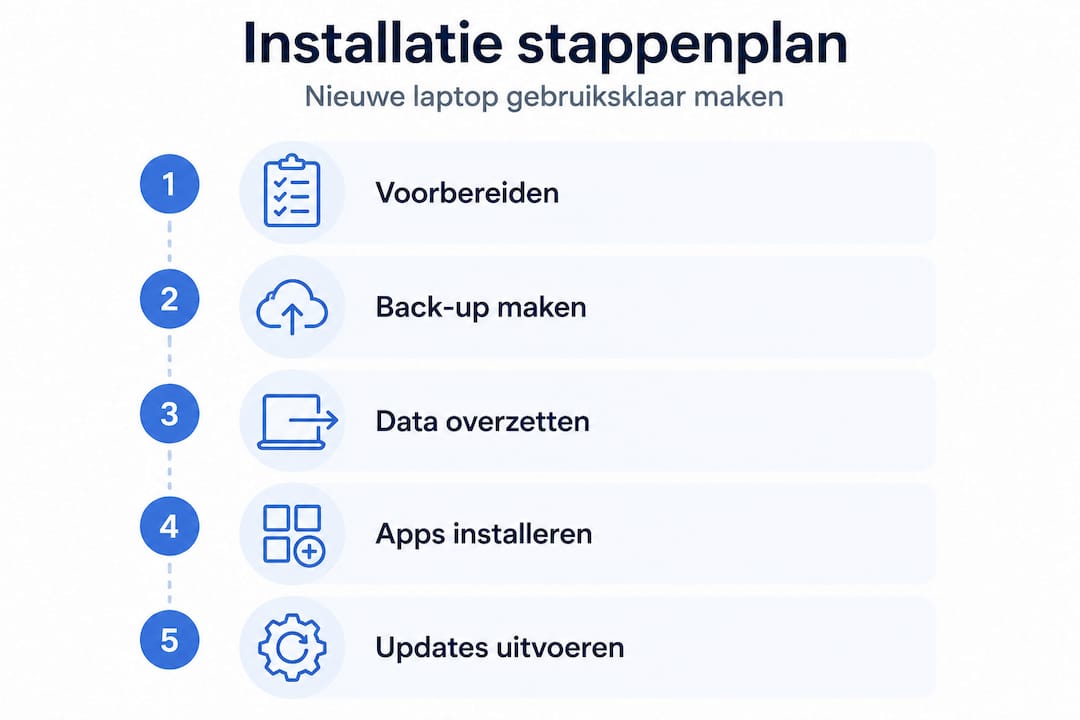
Dit is het hart van het proces. We lopen elke stap door, zodat u niets hoeft te raden of te improviseren. Of u nu een Windows 11 laptop installeert of een Apple MacBook configureert, de structuur is vrijwel identiek: basisinstellingen, netwerk, account, migratie, apps en beveiliging.
Stap 1: Basisinstellingen instellen
- Start de laptop op en wacht tot het eerste instelscherm verschijnt.
- Kies uw taal en regio. Kies Nederlands als taal en Nederland als regio. Dit beïnvloedt de indeling van uw toetsenbord en de tijdzone.
- Verbind met uw wifi-netwerk. Voer het wachtwoord van uw router in. Gebruik bij voorkeur uw thuisnetwerk en niet een openbaar netwerk.
- Sla Windows-updates tijdelijk over. Windows 11 biedt de optie om updates tijdens de eerste setup uit te stellen voor een snellere start. Dit is handig als u snel aan de slag wilt, maar vergeet niet later alsnog te updaten.
- Koppel uw Microsoft-account. Gebruik hier het account waarmee u ook Office, OneDrive en andere Microsoft-diensten gebruikt. Dit zorgt ervoor dat uw licenties direct beschikbaar zijn.
Stap 2: Kies uw instelmethode
Windows 11 biedt tijdens de setup twee routes:
| Route | Wat het doet | Best voor |
|---|---|---|
| Persoonlijk gebruik | Koppelt uw persoonlijk Microsoft-account | Particulieren |
| Werkaccount instellen | Koppelt een zakelijk of school-account | Kleine bedrijven, zakelijke gebruikers |
| Lokaal account aanmaken | Geen koppeling met Microsoft | Gevorderde gebruikers zonder clouddiensten |
Voor de meeste particulieren in Kampen is de route “Persoonlijk gebruik” de beste keuze. Kleine bedrijven kunnen beter kiezen voor een werkaccount als zij gebruikmaken van Microsoft 365 voor bedrijven.
Stap 3: Data overzetten via Windows Back-up
Dit is de stap waar de meeste vragen over komen. De Windows Back-up methode werkt als volgt:
- Open op uw oude laptop de app “Windows Back-up” via het startmenu.
- Selecteer welke mappen u wilt back-uppen: Documenten, Afbeeldingen, Downloads, Bureaublad en meer.
- Klik op “Back-up maken” en wacht tot het proces klaar is.
- Start uw nieuwe laptop op en log in met hetzelfde Microsoft-account.
- Windows herkent de back-up automatisch en vraagt of u uw bestanden en instellingen wilt herstellen.
Een groot voordeel van deze methode is dat Windows Back-up bij netwerkonderbreking de overdracht hervat zodra de verbinding hersteld is. U hoeft dus niet opnieuw te beginnen als uw wifi even wegvalt.
Pro-tip: Controleer na de migratie altijd drie specifieke mappen: Documenten, Downloads en het Bureaublad. Dit zijn de plekken waar mensen de meeste bestanden bewaren die ze later missen.
Stap 4: Apps en instellingen opnieuw installeren
Niet alle software wordt automatisch meegenomen. Maak een lijst van alle programma’s die u gebruikt op uw oude laptop voordat u begint. U kunt deze lijst vinden via “Instellingen” en vervolgens “Apps” in Windows.
Gangbare apps die u handmatig opnieuw moet installeren:
- Adobe Reader of Acrobat
- VLC mediaspeler
- Boekhoudprogramma’s zoals Exact of AFAS
- Branchespecifieke software
- Printerdrivers
Elk programma heeft zijn eigen licentie. Bewaar deze licentiecodes in een veilig wachtwoordprogramma of schrijf ze op een veilige plek op. Zo voorkomt u dat u later voor een vergrendeld programma staat zonder de juiste code.
Stap 5: Updates alsnog installeren
Na de eerste setup is het moment aangebroken om updates te installeren. Ga naar “Instellingen”, klik op “Windows Update” en kies “Controleren op updates.” Installeer alle beschikbare updates, inclusief de drivers voor uw hardware zoals uw grafische kaart, geluidskaart en touchpad.
Updates bevatten niet alleen nieuwe functies maar ook beveiligingspatches. Die patches dichten gaten die kwaadwillenden anders zouden kunnen misbruiken. Sla deze stap nooit definitief over.
Wilt u weten hoe u uw laptop daarna in topconditie houdt? In onze gids over computeronderhoud tips leest u precies wat u regelmatig moet doen. Voor het geval er toch iets mis gaat, biedt ons computer reparatie stappenplan praktische hulp bij veelvoorkomende problemen.
Veelgemaakte fouten en hoe u deze voorkomt
Hoewel het proces grotendeels automatisch is, zijn er enkele aandachtspunten die problemen en irritaties kunnen voorkomen.
Zelfs mensen die technisch aardig onderlegd zijn, lopen tegen dezelfde valkuilen aan. Wij zien dit bij Van Rosmalen Computer Diensten regelmatig: klanten die terugkomen met een “bijna klaar” laptop waarbij toch iets niet goed is overgezet. Hieronder de meest voorkomende fouten en hoe u ze vermijdt.
Fout 1: BitLocker vergeten uit te schakelen
Dit is verreweg de meest onderschatte fout. Als BitLocker aan staat op uw oude laptop en u begint met migreren, loopt het proces vast. Bestanden zijn dan technisch aanwezig maar onleesbaar voor de migratietool. Controleer BitLocker altijd als eerste stap, ruim voordat u de nieuwe laptop opstart.
Fout 2: Netwerk niet up-to-date
Als uw oude laptop verouderde Windows-updates heeft, kan de pc-naar-pc migratie falen of onvolledig zijn. Dit ziet er dan uit als een geslaagde overdracht, maar bestanden of instellingen ontbreken. Update uw oude laptop volledig voordat u begint.
Fout 3: Ervan uitgaan dat alles automatisch meegaat
Dit is een belangrijke misvatting. Systeem- en OS-bestanden evenals accountreferenties worden niet automatisch overgezet bij pc-naar-pc migratie. Dat betekent concreet:
- Uw browsergeschiedenis gaat niet altijd mee
- Opgeslagen wachtwoorden in browsers moeten handmatig worden gesynchroniseerd
- Programma-instellingen (zoals uw e-mailhandtekening in Outlook) gaan soms verloren
- Lokaal opgeslagen e-mails in oudere programma’s zoals Outlook 2016 gaan niet automatisch mee
Maak voor de migratie een lijstje van alles wat u gewend bent te gebruiken, en controleer na de migratie elk punt af.
Fout 4: Beveiliging uitgesteld laten
Updates tijdelijk overslaan tijdens de setup is handig voor een snelle start. Maar als u ze daarna weken of maanden laat staan, wordt uw laptop een makkelijk doelwit voor malware en aanvallen. Plan direct na de installatie een moment in om updates te installeren.
Let op: Een laptop zonder actuele beveiligingsupdates is kwetsbaar, ook als u antivirussoftware gebruikt. Updates en antivirusprogramma’s werken samen, niet als vervanging van elkaar.
Fout 5: Wachtwoorden niet vooraf opslaan
Na de migratie zult u bij diverse diensten opnieuw moeten inloggen. Denk aan uw e-mailprovider, uw bank, uw boekhoudsoftware en alle online diensten die u gebruikt. Als u uw wachtwoorden niet heeft bewaard in een wachtwoordmanager, kost dit veel tijd. Gebruik een gratis tool zoals Bitwarden of de ingebouwde wachtwoordbeheerder van uw browser om dit bij te houden.
Pro-tip: Schrijf bij zakelijk gebruik de accounts en wachtwoorden van elke medewerker op in een beveiligd bedrijfsdocument. Zo kunt u bij een nieuwe laptop of bij ziekte snel de toegang herstellen zonder kostbaar tijdverlies.
Kijk voor meer tips over het onderhoud van uw laptop ook bij onze uitleg over laptoponderhoud tips, of lees hoe u zelf een laptop batterij kunt vervangen als de accu al snel leegloopt na de installatie.
Nazorg: updates, beveiliging en prestaties
Na het installeren van uw laptop is nazorg cruciaal: zo blijft uw apparaat veilig en soepel werken.
De installatie is klaar, de bestanden staan op de juiste plek en de apps werken. Nu begint de fase die de meeste mensen overslaan: de nazorg. Dit is misschien wel de meest bepalende fase voor hoe lang uw laptop goed blijft werken.
Updates: wanneer en hoe?
Zoals eerder vermeld, kunt u updates uitstellen tijdens de setup om sneller aan de slag te gaan. Maar dat laat beveiligingsupdates achterwege tot een latere installatie. Stel uzelf de regel in dat u maximaal één week na de installatie alle updates installeert.
Hier is een praktisch nazorgplan voor de eerste maand:
- Dag 1 na installatie: Controleer op Windows Updates en installeer ze allemaal
- Dag 1 na installatie: Installeer antivirussoftware als dat nog niet is gedaan
- Week 1: Controleer alle apps en zorg dat ze bijgewerkt zijn
- Week 2: Controleer of alle printerdrivers en randapparatuur correct werken
- Maand 1: Voer een volledige virusscan uit
- Maand 1: Maak een nieuwe back-up van de situatie zoals die nu is
Beveiliging instellen
Een nieuwe laptop heeft standaard Windows Defender ingeschakeld. Dit is de ingebouwde antivirussoftware van Microsoft en voor veel particulieren voldoende. Maar er zijn aanvullende stappen die uw beveiliging significant versterken:
- Schakel de firewall in via Instellingen en Windows Beveiliging
- Zet automatische updates aan, zodat beveiligingspatches direct worden geïnstalleerd
- Activeer “Vinden van mijn apparaat” in de privacy-instellingen
- Gebruik een sterk wachtwoord of pincode voor uw aanmeldscherm
- Schakel tweefactorauthenticatie (2FA) in voor uw Microsoft-account
Voor kleine bedrijven in Kampen is beveiliging dubbel zo belangrijk. Eén gecompromitteerd apparaat kan toegang geven tot klantdata, financiële informatie en bedrijfscommunicatie. Automatiseer updates volledig voor zakelijke laptops, zodat menselijk vergeten geen risico meer is.
Statistiek om bij stil te staan: Meer dan 80 procent van alle succesvolle cyberaanvallen op kleine bedrijven begint bij een apparaat dat niet up-to-date was. Een simpele instelling op uw nieuwe laptop kan dit risico drastisch verlagen.
Prestaties monitoren
Na de eerste weken kunt u al zien hoe de laptop presteert. Let op de volgende signalen dat er iets niet goed is:
- De laptop is merkbaar trager dan bij de eerste opstart
- De ventilator loopt vaak op volle toeren
- Programma’s crashen of reageren traag
- De batterijduur is al kort na aanschaf tegenvallend
Als u een of meer van deze symptomen herkent, kan het zijn dat er te veel achtergrondprogramma’s actief zijn. Open Taakbeheer (Ctrl + Alt + Delete en dan “Taakbeheer”) en kijk welke programma’s veel geheugen of processor gebruiken. Schakel programma’s uit die u niet dagelijks nodig heeft bij het opstarten.
Wil u zeker weten dat uw laptop beschermd is? Bekijk ons overzicht van de beste gratis virusscanners en kies de beste optie voor uw situatie. Voor een uitgebreidere vergelijking lees ook over het beste gratis antivirus voor Windows.
Eigen ervaring en inzichten: wat werkt écht in praktijk
Tot slot delen we eigen praktijkervaringen en tips die standaard handleidingen vaak overslaan.
Na meer dan 25 jaar laptops en computers installeren, repareren en configureren voor particulieren en kleine bedrijven in en rond Kampen, hebben wij een patroon gezien dat niet in handleidingen staat: de meeste installatieproblemen zijn geen technische problemen. Het zijn menselijke problemen.
Blind vertrouwen op migratietools is een vergissing
Migratietools zijn goed. Ze werken in de meeste gevallen uitstekend. Maar wie klakkeloos op “Volgende” klikt en aanneemt dat alles goed is overgezet, wordt vroeg of laat verrast. Wij raden altijd aan om na elke migratie een concrete controle te doen: open vijf bestanden die u regelmatig gebruikt, start drie programma’s op, stuur een testmail en controleer uw browser. Die vijf minuten controle hebben al tientallen klanten een hoop narigheid bespaard.
Een migratietool mist ook de context die u als gebruiker heeft. De tool weet niet dat uw offerte-template in een obscure map staat, of dat u een speciale printerconfiguratie heeft die niet standaard is. Die kennis heeft u zelf. Gebruik die.
Kleine bedrijven: werk met een checklist per medewerker
Bij kleine bedrijven in Kampen zien wij regelmatig dat een nieuwe laptop voor een medewerker wordt geïnstalleerd terwijl niemand precies weet welke software die persoon gebruikt, welke licenties er zijn en op welke systemen er toegang nodig is. Het resultaat: de medewerker kan de eerste dag niet goed werken en de ondernemer is uren kwijt met uitzoeken.
Een simpele checklist per medewerker lost dit volledig op. Die checklist bevat:
- Naam en versie van alle benodigde software
- Licentiecodes of het account waarmee de software is aangeschaft
- Welke netwerkmappen en gedeelde schijven toegankelijk moeten zijn
- Welke e-mailaccounts gekoppeld moeten worden
- Specifieke printers of randapparatuur
Met zo’n checklist duurt de installatie van een nieuwe zakelijke laptop een fractie van de tijd. En bij een toekomstige vervangen of bij een storing kunt u altijd terugvallen op de gegevens.
Zelf installeren is leerzaam en geeft controle
Veel mensen vinden een laptopinstallatie eng of te technisch. Wij zien dat heel anders. Wie eenmaal zelf een laptop volledig heeft geïnstalleerd, snapt veel beter hoe het apparaat werkt, waar bestanden staan en hoe de beveiliging in elkaar zit. Dat geeft vertrouwen.
Daarbij geldt: als u echt ergens vastloopt, is professionele hulp altijd beschikbaar. Maar de kennis die u opdoet door het eens zelf te proberen, maakt u een veel betere gesprekspartner voor uw IT-dienstverlener en een veel bewustere gebruiker van uw eigen apparaat.
Het ongemakkelijke waarheid die we na 25 jaar durven te zeggen: de meeste installatiefouten die wij herstellen, hadden voorkomen kunnen worden met een half uur voorbereiding en een lijstje van tien punten. Niet met dure software. Niet met geavanceerde tools. Gewoon met een beetje structuur.
Onze gids over computeronderhoud in praktijk geeft u meer inzicht in hoe u uw apparaat structureel in goede staat houdt, ook na de installatie.
En voor wie meer wil weten over handige installatietips specifiek voor apparaten in onze regio, biedt onze snelle installatietips pagina praktische informatie die direct toepasbaar is.
Hulp nodig bij laptopinstallatie of nazorg?
U heeft nu een volledig beeld van hoe u een nieuwe laptop installeert, data overzet en uw apparaat beheert. Maar niet iedereen wil dit zelf doen, en dat is volkomen begrijpelijk. Soms is er tijdgebrek, soms is de situatie net te complex, en soms wil je gewoon zeker weten dat het goed gebeurt.
Bij Van Rosmalen Computer Diensten in Kampen helpen we particulieren én kleine bedrijven met professionele laptop reparatie en installatie. Of het nu gaat om een volledige nieuwe laptopinstallatie, datamigratie van een oude naar een nieuwe machine of nazorg en beveiliging: wij pakken het snel en persoonlijk op. Voor kleine bedrijven die structureel goed onderhouden apparaten willen, biedt ons PC Plan een abonnementsvorm met preventief onderhoud en vaste kosten. En bent u ook op zoek naar een nieuwe laptop zelf? Bekijk dan ons aanbod laptops en computers en laat u adviseren door iemand met meer dan 25 jaar ervaring.
Veelgestelde vragen
Kan ik mijn bestanden veilig overzetten naar een nieuwe laptop?
Ja, met de Windows Back-up app kunt u bestanden veilig van pc naar pc overzetten. Zorg wel dat beide apparaten hetzelfde Wi-Fi of LAN gebruiken en dat beide laptops de nieuwste cumulatieve updates hebben geïnstalleerd.
Moet ik updates direct installeren tijdens de Windows 11 setup?
Nee, u kunt dit uitstellen voor een snellere start, maar updates later installeren voor optimale beveiliging is wel essentieel. Plan dit in voor de eerste week na de installatie.
Kunnen apps en wachtwoorden automatisch worden overgezet?
Nee, accountreferenties en OS-bestanden worden niet automatisch meegenomen bij een pc-naar-pc migratie. U moet apps handmatig opnieuw installeren en wachtwoorden opnieuw invoeren.
Wat doe ik als mijn oude laptop BitLocker-versleuteling heeft?
U moet BitLocker tijdelijk uitschakelen voordat u data kunt overzetten naar uw nieuwe laptop. Dit doet u via het Configuratiescherm onder “BitLocker-stationsversleuteling beheren.”