Je laptop reageert steeds trager, programma’s blijven hangen of je wilt het toestel verkopen en weet niet hoe je jouw gegevens veilig wist. Een reset is dan vaak de snelste en slimste oplossing, maar alleen als je precies weet wat je doet. Verkeerde keuzes tijdens het proces kunnen leiden tot dataverlies of een laptop die helemaal niet meer opstart. In dit artikel leer je stap voor stap hoe je jouw laptop veilig en effectief reset, welke voorbereidingen onmisbaar zijn, wat je kunt verwachten en wanneer het verstandig is om professionele hulp in te schakelen.
Inhoudsopgave
- Wat gebeurt er bij het resetten van je laptop?
- Goed voorbereid: wat heb je nodig om je laptop te resetten?
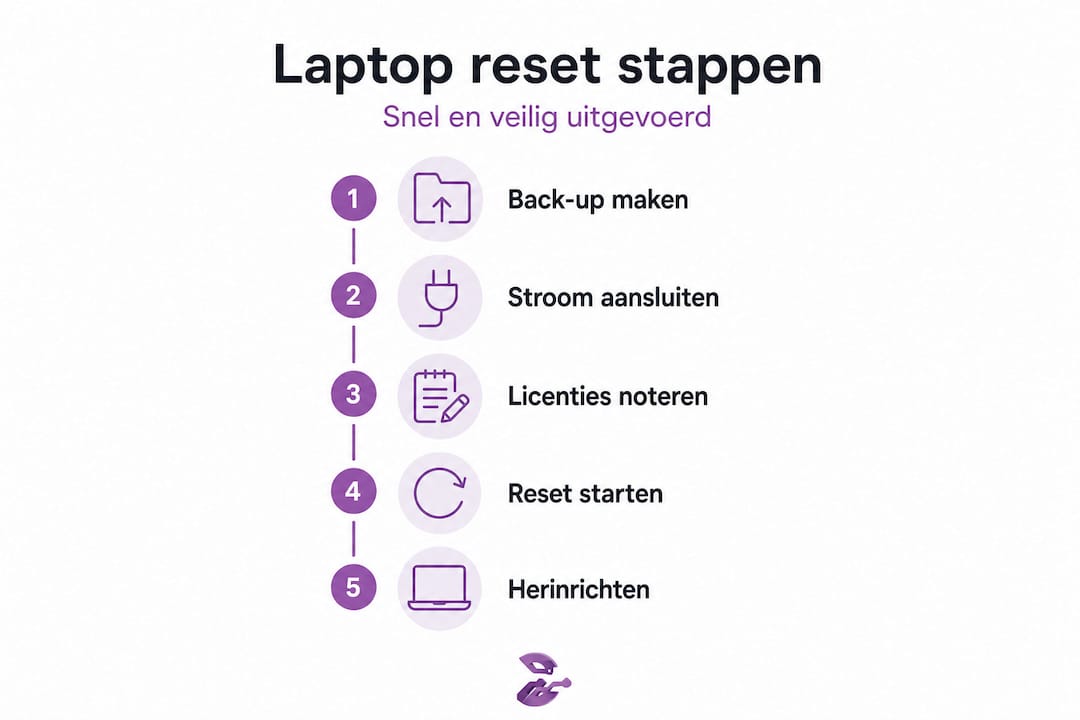
- Stap-voor-stap: laptop resetten uitgelegd
- Veelvoorkomende problemen en hun oplossingen bij het resetten
- Wat mag je verwachten na het resetten van je laptop?
- Onze visie: waarom resetten vaak het startpunt is en niet het eindstation
- Toch hulp nodig? Snel advies en vakkundige service
- Veelgestelde vragen over het resetten van je laptop
Belangrijkste Inzichten
| Punt | Details |
|---|---|
| Voorbereiding is alles | Zorg altijd voor een back-up en verzamel benodigde gegevens voor je begint. |
| Volg elk stappenplan nauwkeurig | Een systematische aanpak voorkomt fouten en stress tijdens resetten. |
| Wees alert op veelgemaakte fouten | Let op foutmeldingen en weet wanneer je professionele hulp inschakelt. |
| Na reset direct updaten | Werk je laptop meteen bij en installeer enkel noodzakelijke software. |
| Reset is geen eindoplossing | Blijvend onderhoud is nodig om je laptop gezond te houden. |
Wat gebeurt er bij het resetten van je laptop?
Veel mensen gebruiken de term “resetten” voor van alles: opnieuw opstarten, instellingen terugzetten of het systeem volledig wissen. Het is goed om precies te weten wat welke term betekent, want de gevolgen kunnen flink verschillen.
Wat resetten precies inhoudt
Een reset zet het besturingssysteem terug naar een eerdere staat, vaak de fabrieksinstellingen of een eerder herstelpunt. Alle software die je zelf installeerde en alle persoonlijke instellingen worden dan gewist. Jouw laptop ziet er na de reset uit alsof hij net uit de doos komt, of in ieder geval zoals hij was toen jij hem voor het eerst opstartte.
Er zijn twee vormen van resetten die je vaak tegenkomt:
- Soft-reset: Een eenvoudige herstart van het systeem, zonder dat gegevens verloren gaan. Dit los je op via het menu “Opnieuw opstarten.” Handig bij kleine vastlopers, maar het lost dieperliggende problemen niet op.
- Hard-reset of fabrieksherstel: Het systeem wordt volledig teruggezet. Persoonlijke bestanden, geïnstalleerde programma’s en gebruikersinstellingen worden verwijderd. Dit is de reset die mensen bedoelen als ze zeggen dat hun laptop “als nieuw” moet worden.
Welke gegevens verlies je?
Bij een volledige reset verlies je in principe alles wat niet standaard op de laptop stond. Denk aan:
- Foto’s en video’s die lokaal zijn opgeslagen
- Documenten, werkbestanden en spreadsheets
- Geïnstalleerde programma’s en apps
- Wachtwoorden die zijn opgeslagen in de browser
- Persoonlijke instellingen van programma’s
“Het resetten van je laptop verwijdert alle persoonlijke bestanden en geïnstalleerde software, tenzij je kiest voor een optie die bestanden bewaart.” Wil je weten wat er allemaal bij een nieuwe laptop installeren komt kijken, dan geeft dat artikel een helder overzicht van alles wat daarna opnieuw ingesteld moet worden.
Wanneer is resetten de beste keuze?
Niet elke situatie vraagt om een volledige reset. Het is de juiste stap wanneer:
- Je laptop significant trager is geworden en geen enkele andere oplossing helpt
- Er een virus of malware op het systeem zit dat niet te verwijderen is
- Je de laptop wilt verkopen of weggeven en jouw gegevens veilig wil wissen
- Het besturingssysteem beschadigd is door een mislukte update of foutieve instellingen
- Programma’s constant crashen zonder duidelijke reden
Pro-tip: Probeer altijd eerst een schijfopruiming en het verwijderen van overbodige programma’s voordat je overgaat tot een volledige reset. Soms is dat al voldoende om de laptop weer snel te laten lopen.
Nu je weet dat resetten impact heeft op persoonlijke gegevens, is het slim om eerst goed voorbereid te starten.
Goed voorbereid: wat heb je nodig om je laptop te resetten?
De voorbereiding is het belangrijkste onderdeel van het hele proces. Wie zonder voorbereiding begint, loopt het risico waardevolle bestanden voorgoed kwijt te raken. Neem de tijd voor deze stap, want dat voorkomt problemen achteraf.
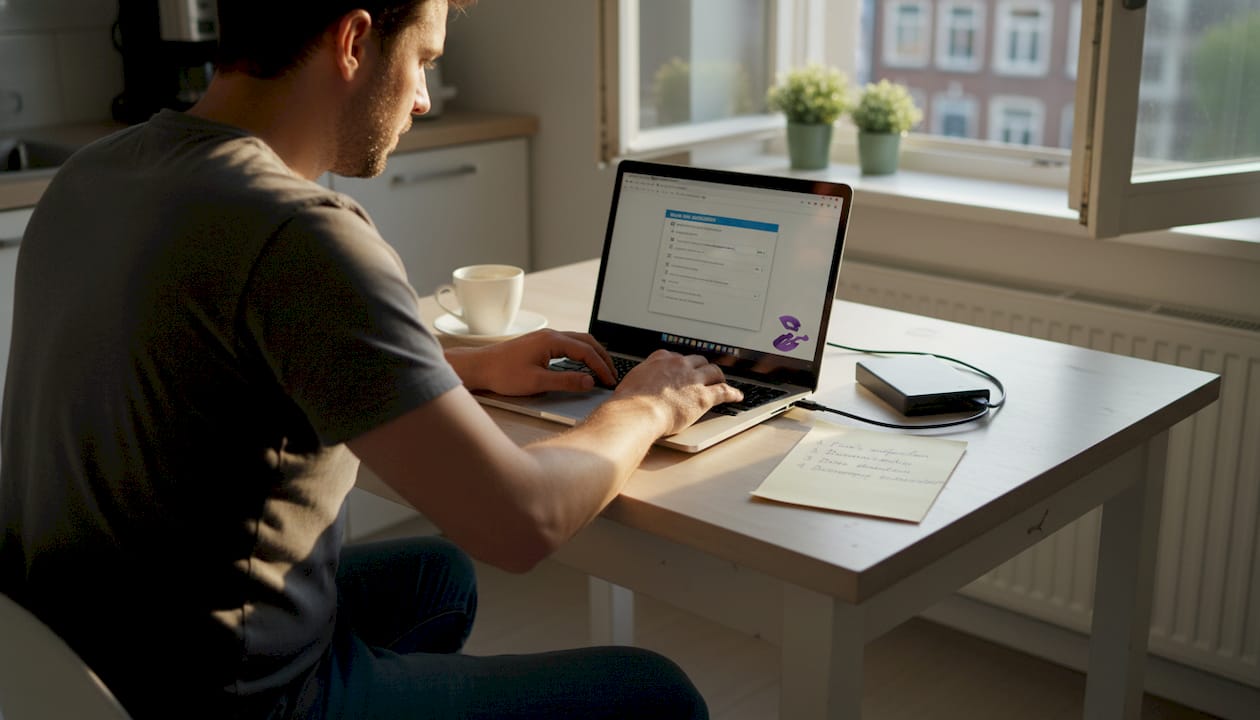
Een goede back-up is niet optioneel
Zoals laptoponderhoud tips benadrukken: voordat je reset, maak altijd een back-up van je belangrijke gegevens. Dit geldt voor zowel particulieren als kleine ondernemers die klantgegevens, facturen of projectbestanden bewaren op hun laptop.
Zorg dat je back-up op minimaal één van de volgende locaties staat:
- Een externe harde schijf of USB-stick
- Een clouddienst zoals OneDrive, Google Drive of iCloud
- Een tweede computer of laptop
Controleer na het maken van de back-up of de bestanden echt aanwezig zijn op die locatie. Het klinkt logisch, maar veel mensen slaan dit controlemoment over en ontdekken pas na de reset dat de back-up mislukt was.
Wat je nog meer nodig hebt
| Benodigdheid | Waarom belangrijk | Aandachtspunt |
|---|---|---|
| Oplader aangesloten | Stroomuitval stopt het resetproces | Nooit op accu resetten |
| Productsleutel Windows | Nodig bij herinstallatie | Staat vaak op sticker onderkant laptop |
| Inloggegevens Microsoft/Apple | Toegang na reset | Schrijf op papier |
| Licentiecodes software | Programma’s opnieuw installeren | Bewaar in apart bestand |
| Internetverbinding | Updates en drivers downloaden | Wifi of kabel |
| USB-herstelstick (optioneel) | Als intern herstel niet werkt | Maak vooraf aan via Windows |
Noteer al je software en licentiecodes
Een punt dat veel mensen vergeten: geïnstalleerde betaalde software verdwijnt na de reset. Denk aan boekhoudprogramma’s, grafische software of specifieke zakelijke tools. Zoek de licentiecode of het aankoopbewijs op voordat je de reset uitvoert. Bij software die je via een account hebt geactiveerd, zorg je dat je het e-mailadres en wachtwoord bij de hand hebt.
Pro-tip: Maak een screenshot van je lijst met geïnstalleerde programma’s. In Windows ga je naar Instellingen, dan Apps. Op die manier hoef je achteraf niet te gissen welke software je nodig had.
Stroom is cruciaal
Een resetproces kan 30 tot 90 minuten duren. Als de stroom halverwege wegvalt, kan het systeem beschadigd raken en is de laptop mogelijk helemaal niet meer te starten. Sluit de oplader altijd aan voordat je begint en zorg dat je niet afhankelijk bent van een wankel stekkerdoos.
Met alle benodigdheden bij de hand is het tijd om de reset daadwerkelijk uit te voeren.
Stap-voor-stap: laptop resetten uitgelegd
Het stappenplan verschilt afhankelijk van of je een Windows laptop of een Mac gebruikt. Hieronder vind je beide varianten duidelijk uitgelegd, inclusief de keuzes die je tijdens het proces tegenkomt.
Windows 10 en Windows 11 resetten
-
Open de instellingen. Klik op het Windows-logo linksonder in de taakbalk en kies het tandwiel-icoon voor Instellingen. In Windows 11 vind je dit via Start en dan Instellingen.
-
Ga naar Update en beveiliging (Windows 10) of Systeem (Windows 11). Kies daarna “Herstel” in het linker menu.
-
Klik op “Deze pc opnieuw instellen.” Je ziet nu twee opties: “Mijn bestanden bewaren” of “Alles verwijderen.” Kies de eerste optie als je twijfelt, maar weet dat programma’s en instellingen alsnog worden gewist. Kies de tweede optie als je de laptop verkoopt of een volledig nieuwe start wilt.
-
Kies de installatiebron. Windows vraagt of je wilt herstellen via een clouddownload of via een lokale herinstallatie. De clouddownload installeert een verse versie van Windows en is betrouwbaarder, maar vereist een goede internetverbinding. De lokale herinstallatie gebruikt bestanden die al op de laptop staan.
-
Bevestig je keuze en start het proces. Windows toont een samenvatting van wat er gaat gebeuren. Lees dit goed door. Klik op “Opnieuw instellen” om te starten.
-
Wacht het proces af. De laptop herstart meerdere keren. Raak niets aan totdat het systeem klaar is en je het welkomstscherm ziet.
Mac resetten via macOS Ventura of nieuwer
-
Open Systeeminstellingen. Klik op het Apple-logo linksboven en kies “Systeeminstellingen.”
-
Ga naar Algemeen en kies “Zet over of reset.” Je ziet hier de optie “Wis alle inhoud en instellingen.”
-
Volg de assistent. macOS begeleidt je door het wissen van je iCloud-account, Find My en alle persoonlijke gegevens. Zorg dat je Apple ID-gegevens bij de hand hebt.
-
Bevestig het wissen. Het systeem herstart en wist alles. Dit kan 30 tot 60 minuten duren.
Herstellen via de herstelpartitie
Sommige laptops hebben een herstelpartitie op de harde schijf, waarmee je eenvoudig kunt resetten zonder installatiemedia. Dit is een verborgen gedeelte van de schijf dat de fabrikant heeft aangemaakt met een herstelomgeving. Je bereikt deze partitie meestal door tijdens het opstarten een specifieke toets ingedrukt te houden, afhankelijk van het merk: F11 bij HP, F9 bij Asus, F12 bij Lenovo.
| Methode | Voordeel | Nadeel |
|---|---|---|
| Via instellingen | Eenvoudig, geen extra middelen | Werkt niet als systeem crasht |
| Via herstelpartitie | Werkt ook bij ernstige fouten | Kan beschadigd zijn |
| Via USB-herstelstick | Meest betrouwbaar | Moet vooraf worden aangemaakt |
| Via clouddownload | Altijd frisse versie | Vereist stabiele internetverbinding |
Na de reset is het ook verstandig om je laptop opnieuw instellen goed aan te pakken, inclusief het opzetten van beveiligingssoftware en persoonlijke instellingen.
Pro-tip: Noteer de specifieke toets voor jouw laptopmodel voordat je begint. Zoek dit op via de website van de fabrikant of in de handleiding. Niets is vervelender dan tijdens een crash niet te weten hoe je de herstelomgeving bereikt.
Na de reset kan het voorkomen dat er problemen optreden of dat je niet het verwachte resultaat ziet.
Veelvoorkomende problemen en hun oplossingen bij het resetten
Zelfs met de beste voorbereiding gaat het soms mis. Hieronder bespreken we de meest voorkomende foutmeldingen en hoe je ze oplost. Veel voorkomende foutmeldingen bij het resetten van laptops en eerste oplossingen komen terug in resetproblemen oplossen, maar hier vind je de meest praktische aanpak.
De laptop start niet meer op na de reset
Dit is het scenario waar iedereen bang voor is. Het scherm blijft zwart, je ziet een foutmelding of de laptop draait eindeloos in een laadscherm. Wat je dan doet:
- Wacht minimaal 10 minuten. Soms is het systeem bezig met achtergrondprocessen die onzichtbaar zijn.
- Houd de aan/uitknop 10 seconden ingedrukt om de laptop geforceerd uit te zetten.
- Start opnieuw op en probeer de herstelomgeving te openen via de hersteltoets.
- Als er een foutmelding in beeld komt, noteer dan de exacte tekst. Dit helpt bij verdere diagnose.
Foutmelding: “Er is een probleem opgetreden bij het resetten”
Deze melding in Windows betekent dat het systeem de herstelbestanden niet kan vinden of beschadigd heeft aangetroffen. Oplossingen:
- Probeer de reset opnieuw via Geavanceerde opties in de herstelomgeving.
- Gebruik een USB-herstelstick als alternatief startpunt.
- Controleer of de harde schijf gezond is via een diagnostisch hulpprogramma.
Drivers ontbreken na de reset
Na een reset kan het voorkomen dat hardware zoals de wifi-adapter, printer of geluidskaart niet meer werkt. Het systeem mist dan de juiste stuurprogramma’s (drivers). Dit los je op door:
- Windows Update te laten draaien. Windows downloadt veel drivers automatisch.
- De website van de laptopfabrikant te bezoeken en de drivers voor jouw model te downloaden.
- Het modelnummer van de laptop te achterhalen via het stickertje op de onderkant.
“Wanneer standaardherstelstappen niet werken, is het verstandig om professionele hulp in te schakelen in plaats van zelf verder te proberen en mogelijk meer schade te veroorzaken.”
Wanneer schakel je professionele hulp in?
Er zijn situaties waarbij je beter kunt stoppen met zelf proberen en hulp kunt zoeken. Ga naar een specialist bij:
- De laptop start na meerdere pogingen nog steeds niet op
- Je krijgt foutmeldingen die je niet begrijpt of niet kunt oplossen
- De harde schijf maakt vreemde geluiden (dit wijst op hardwareschade)
- De reset mislukt telkens op hetzelfde punt
Voor snelle laptopreparatie is het altijd beter om vroeg hulp te zoeken dan te lang door te proberen en het probleem te verergeren.
Pro-tip: Fotografeer eventuele foutmeldingen met je telefoon. Die tekst is cruciaal als je later hulp zoekt, want een specialist kan aan de hand van een exacte foutcode snel zien wat er mis is.
Als alles goed is gegaan, kom je terecht in een frisse, optimaal werkende laptopomgeving.
Wat mag je verwachten na het resetten van je laptop?
De reset is gelukt. Het welkomstscherm verschijnt en je kunt beginnen met het opnieuw inrichten van je laptop. Wat staat je te wachten en wat doe je als eerste?
Direct merkbaar: snelheid en stabiliteit
Het eerste wat je opvalt is de snelheid. Een laptop die jarenlang vol stond met software, tijdelijke bestanden en achtergrondprocessen voelt na een reset als nieuw. Na een reset merk je direct verschil in snelheid en prestaties, vooral bij het opstarten en openen van programma’s.
Dit is ook het moment om gewoontes aan te passen die in het verleden voor problemen zorgden. Installeer alleen software die je echt nodig hebt. Elk programma dat op de achtergrond draait, eet geheugen en processor kracht.
Eerste stappen na de reset
- Windows Updates uitvoeren. Dit is de allereerste prioriteit. Een vers systeem heeft vaak honderden updates nodig om up-to-date en veilig te zijn. Ga naar Instellingen, dan Windows Update.
- Beveiligingssoftware installeren. Installeer een antivirusprogramma of activeer Windows Defender als je dat nog niet hebt gedaan.
- Microsoft- of Apple-account koppelen. Stel je persoonlijke account in voor toegang tot de app-winkel, cloudopslag en synchronisatie.
- Wachtwoorden herstellen. Browsers onthouden na de reset geen wachtwoorden meer. Gebruik een wachtwoordmanager om dit overzichtelijk te houden.
- E-mailaccounts opnieuw instellen. Voeg je e-mailadressen opnieuw toe aan de mailclient op je laptop.
- Noodzakelijke software herinstalleren. Begin met de programma’s die je dagelijks gebruikt: Office, boekhoudsoftware, communicatietools.
Hoe houd je de laptop na de reset gezond?
Na een reset heb je een schone lei. Het zou zonde zijn die binnen een jaar opnieuw te laten vervuilen. Een paar simpele gewoontes helpen enorm:
- Zet automatische updates aan, zowel voor Windows als voor alle programma’s.
- Maak maandelijks een back-up van belangrijke bestanden.
- Voer elk kwartaal een schijfopruiming uit via de ingebouwde tool in Windows.
- Start de laptop minimaal één keer per week volledig opnieuw op, niet alleen in de slaapstand zetten.
Meer prestatietips na reset helpen je om de laptop structureel in goede staat te houden, zonder dat je telkens opnieuw hoeft te resetten.
Wist je dit? Een gemiddelde Windows-laptop die nooit is schoongemaakt of bijgewerkt, heeft na drie jaar gebruik tot vier keer zoveel achtergrondprocessen actief als bij de start. Dat verklaart waarom laptops zo snel trager lijken te worden.
Onze visie: waarom resetten vaak het startpunt is en niet het eindstation
Na meer dan 25 jaar laptops en computers repareren en onderhouden zien we bij Van Rosmalen Computer Diensten een patroon dat steeds terugkomt. Iemand reset de laptop, is een paar maanden blij met de snelheid, en na een jaar of twee staat hij opnieuw bij ons aan de balie met dezelfde klachten. De oorzaak is vrijwel altijd dezelfde: de reset was een noodgreep, geen onderdeel van een bewuste aanpak.
Dat is precies wat de meeste handleidingen over het resetten van laptops je niet vertellen. Ze beschrijven het proces stap voor stap, maar stoppen zodra de reset gelukt is. Alsof het verhaal daar eindigt. In werkelijkheid begint het dan pas.
Een reset geeft een schone lei, geen garantie
Stel je voor dat je een rommelig bureau opruimt door alles in een doos te gooien en het bureau schoon te vegen. Het bureau ziet er fantastisch uit, maar als je geen nieuwe gewoontes ontwikkelt, ligt het binnen een maand weer vol. Precies zo werkt een laptop-reset. Het systeem is schoon, maar jouw gebruikersgedrag is onveranderd.
Wij zien het dan ook als een gemiste kans wanneer mensen na een reset niets doen aan structureel onderhoud. Een laptop die regelmatig wordt bijgewerkt, waarvan onnodige software wordt verwijderd en waarvan de back-ups kloppen, heeft in de meeste gevallen geen reset nodig voor een jaar of vijf. Soms zelfs langer.
Preventief onderhoud is slimmer dan herhalen
De meest praktische stap die je na een reset kunt zetten, is een routine opbouwen. Niet ingewikkeld, niet tijdrovend. Een maandelijkse schijfopruiming, halfjaarlijkse controle van de harde schijf en jaarlijkse beoordeling van welke programma’s je nog echt gebruikt. Die drie gewoontes voorkomen de meeste situaties die anders tot een nieuwe reset leiden.
Voor zakelijke gebruikers geldt dit nog sterker. Een laptop die halverwege een project crasht of reset kost niet alleen tijd, maar ook geld en klantvertrouwen. Investeren in laptop langer mee is dan geen luxe, maar gewoon slim ondernemen.
Onze eerlijke mening over zelf resetten
We juichen zelfhulp toe. Wie de stappen in dit artikel volgt en de voorbereiding serieus neemt, kan in de meeste gevallen prima zelf resetten. Maar er zijn grenzen. Als de laptop na de reset niet meer opstart, als de harde schijf beschadigd blijkt of als het probleem al vóór de reset hardware-gerelateerd was, lost een reset niets op. Sterker nog, het kan de situatie verslechteren.
Onze eerlijke boodschap: durf te stoppen als je vastloopt. Professionele hulp is geen falen. Het is een slimme keuze die in de meeste gevallen goedkoper uitvalt dan weken zelf puzzelen met een laptop die niet meewerkt.
Toch hulp nodig? Snel advies en vakkundige service
Niet elk resetprobleem is zelf op te lossen, en dat hoeft ook niet. Soms zit het probleem dieper dan software alleen, of ben je er gewoon niet zeker van of je de juiste stappen volgt. In dat geval is het slimmer om snel hulp te zoeken dan risico te lopen op permanent dataverlies of een laptop die niet meer functioneert.
Bij Van Rosmalen Computer Diensten staan we klaar voor particulieren en kleine ondernemers die snel en betrouwbaar geholpen willen worden. Of het nu gaat om een laptop reparatieservice na een mislukte reset of preventief onderhoud om herhaling te voorkomen, wij denken met je mee. Wil je structureel zorgeloos werken aan een goed onderhouden systeem? Bekijk dan ons onderhoudsplan laptops voor een vaste, betaalbare service die alles voor je regelt. Met meer dan 25 jaar ervaring weten we precies wat jouw laptop nodig heeft om jarenlang goed te blijven functioneren.
Veelgestelde vragen over het resetten van je laptop
Gaat al mijn data verloren bij het resetten?
Standaard worden persoonlijke bestanden verwijderd, maar sommige systemen bieden de optie om bestanden te bewaren. Maak altijd zelf een back-up vooraf, want deze optie is niet altijd betrouwbaar. Resetten kan gegevens wissen, ook al kies je voor de bewaarmodus.
Hoe lang duurt het resetten van een laptop gemiddeld?
Een volledige reset duurt gemiddeld 30 tot 90 minuten, maar kan langer duren bij oudere of langzamere laptops. De duur varieert per type schijf en de gekozen herstelmethode.
Wat als mijn laptop niet opnieuw opstart na het resetten?
Controleer eerst de stroomtoevoer en probeer de herstelomgeving te openen via de specifieke toets voor jouw laptopmodel. Problemen na resetten oplossen via de herstelomgeving werkt in veel gevallen, maar bij aanhoudende problemen is professionele hulp verstandig.
Is resetten hetzelfde als opnieuw installeren?
Nee, resetten gebruikt een ingebouwde hersteloptie of herstelpartitie, terwijl resetten versus herinstalleren een belangrijk onderscheid laat zien: herinstallatie plaatst het besturingssysteem volledig opnieuw vanaf een externe bron.
Kan ik met een reset virussen definitief verwijderen?
In de meeste gevallen verwijdert een volledige reset ook virussen en malware, omdat alle software wordt gewist. Resetten verwijdert de meeste virussen effectief, maar voor hardnekkige malware die zich in de firmware nestelt is soms aanvullende hulp nodig.