Veel mensen denken dat een werkstation gewoon een krachtigere computer is. Dat misverstand kost tijd, geld en productiviteit. Een goed ingericht werkstation, of je nu thuis werkt of een klein bedrijf runt in Kampen, is een combinatie van de juiste hardware, een doordachte ergonomische opstelling en regelmatig onderhoud. In dit artikel leggen we stap voor stap uit wat een werkstation precies is, hoe je er zelf een bouwt, hoe je de werkplek gezond inricht en hoe je het systeem langdurig goed houdt. Concrete voorbeelden en lokale tips inbegrepen.
Inhoudsopgave
- Wat is een werkstation en waarom is het anders dan een gewone computer?
- Werkstation bouwen: stap-voor-stap uitleg
- Ergonomische en veilige werkplek: hoe voorkom je klachten?
- Onderhoud en upgraden van je werkstation
- Onze visie: de werkplek van morgen is flexibel, persoonlijk én lokaal
- Hulp nodig bij jouw werkstation? Lokale experts in Kampen staan voor je klaar
- Veelgestelde vragen
Belangrijkste Inzichten
| Punt | Details |
|---|---|
| Werkstation is uniek | Een werkstation biedt meer kracht en flexibiliteit dan een gewone computer, ideaal voor veeleisende taken. |
| Stappenplan bouw | Volg een gestructureerde aanpak om fouten met componenten en kabels te vermijden. |
| Ergonomisch werkt beter | Goede houding en slimme accessoires voorkomen klachten en vergroten werkplezier. |
| Onderhoud loont | Regelmatige schoonmaak en upgrades houden je werkstation snel en veilig. |
| Lokaal advies helpt | Hulp uit de regio Kampen maakt het verschil bij opzetten, onderhoud en snelle reparatie. |
Wat is een werkstation en waarom is het anders dan een gewone computer?
Het woord “werkstation” wordt vaak als synoniem gebruikt voor een gewone desktop of laptop. Dat is niet correct. Een werkstation is een computer die speciaal is ontworpen voor zware, professionele taken. Denk aan videobewerking, 3D-rendering, boekhoudprogramma’s met grote datasets, of softwareontwikkeling. De componenten zijn robuuster, sneller en beter geschikt voor langdurig intensief gebruik dan die in een gemiddelde consumentencomputer.
Werkstation versus gewone pc: de kern van het verschil
Een standaard desktop of laptop is prima voor internetten, e-mail en lichte kantoortoepassingen. Zodra je echter werkt met zware programma’s, meerdere monitoren of grote bestanden, merk je de beperkingen snel. Een werkstation heeft doorgaans meer RAM, een snellere processor, een aparte grafische kaart (GPU) en betere koeling. Bovendien zijn werkstations vaak modulair opgebouwd, wat betekent dat je individuele hardware componenten eenvoudiger kunt vervangen of uitbreiden zonder het hele systeem te vernieuwen.
Een laptop biedt mobiliteit, maar heeft beperkingen als het gaat om koeling en uitbreidbaarheid. Workstation minder mobiel maar uitbreidbaar; een hybride oplossing met een dockingstation combineert het beste van beide werelden. Je laptop sluit je thuis aan op een dockingstation, waarmee je direct toegang hebt tot meerdere beeldschermen, een extern toetsenbord, een muis en zelfs extra opslag. Zo werk je thuis als op een volwaardig werkstation, maar ben je onderweg toch mobiel.
Wanneer is een werkstation echt aan te raden?
Niet iedereen heeft een werkstation nodig. Maar als je één of meer van de volgende situaties herkent, is een werkstation de logische keuze:
- Je werkt dagelijks met zware software zoals AutoCAD, Adobe Premiere of grote Excel-modellen.
- Je draait meerdere programma’s tegelijk en merkt dat je computer vertraagt.
- Je maakt gebruik van meerdere schermen en hebt extra aansluitingen nodig.
- Je wilt investeren in een systeem dat meerdere jaren meegaat zonder vervanging.
- Je bent een kleine ondernemer die afhankelijk is van betrouwbare, snelle computerprestaties.
Vergelijking: werkstation, desktop en laptop
| Eigenschap | Werkstation | Desktop | Laptop |
|---|---|---|---|
| Prestaties | Zeer hoog | Hoog | Gemiddeld |
| Uitbreidbaarheid | Uitstekend | Goed | Beperkt |
| Mobiliteit | Geen | Geen | Hoog |
| Prijs | Hoog | Gemiddeld | Variabel |
| Geschikt voor | Zwaar professioneel gebruik | Thuisgebruik, gaming | Onderweg werken |
| Koeling | Professioneel | Standaard | Beperkt |
Een werkstation is geen luxe, maar een investering in betrouwbaarheid. Voor een kleine ondernemer die dagelijks afhankelijk is van zijn computer, kan één crashmoment meer kosten dan een nieuwe machine.
De prijs van een werkstation ligt hoger dan die van een gewone desktop. Toch is het voor veel kleine bedrijven en zelfstandigen in regio Kampen een verstandige keuze op de lange termijn. Het systeem is stabieler, gaat langer mee en groeit mee met je werkzaamheden. Nu duidelijk is waarom een werkstation meer is dan een standaard pc, kijken we naar het opzetten.
Werkstation bouwen: stap-voor-stap uitleg
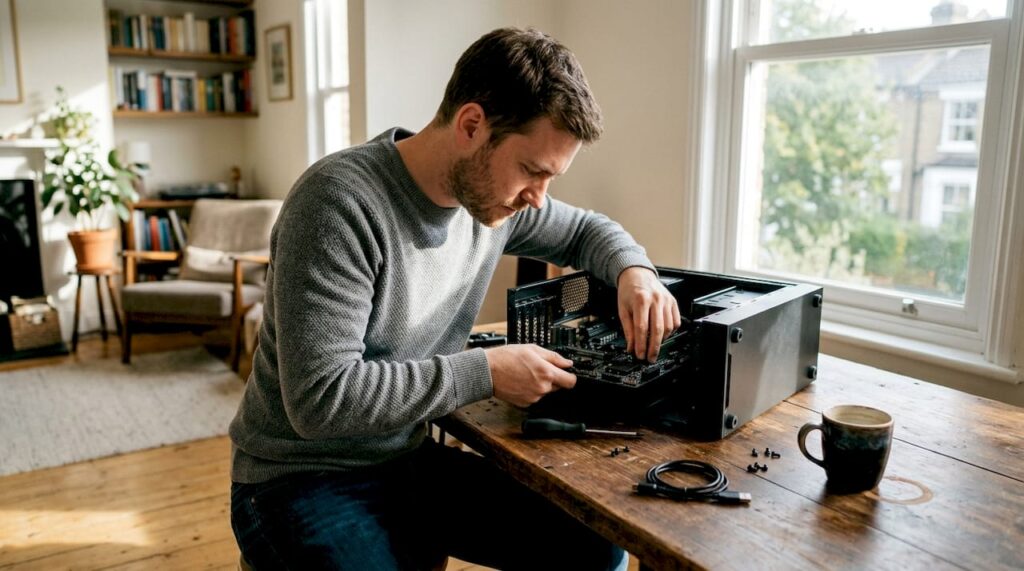
Een werkstation zelf bouwen klinkt ingewikkeld, maar met de juiste voorbereiding is het goed te doen. Je hebt kennis van de onderdelen nodig, geduld, en een gestructureerde aanpak. Het voordeel van zelf bouwen is dat je precies weet wat er in je machine zit en je componenten kunt kiezen die passen bij jouw budget en gebruik.
Benodigde componenten voor een werkstation
Voordat je begint, verzamel je alle onderdelen. Een compleet werkstation bestaat minimaal uit:
- Processor (CPU): Het brein van de computer. Kies voor een multi-core processor van AMD of Intel, afhankelijk van je software.
- Moederbord: De backbone waarop alle andere componenten worden aangesloten. Let op compatibiliteit met je CPU.
- Werkgeheugen (RAM): Voor professioneel gebruik minimaal 16 GB, liefst 32 GB of meer.
- Opslag (SSD/HDD): Een SSD als primaire schijf zorgt voor snel opstarten en snelle programmarespons.
- Grafische kaart (GPU): Verplicht bij beeldbewerking of 3D-werk; optioneel bij kantoorgebruik.
- Voeding (PSU): Zorg voor voldoende wattage met enige reserve.
- Behuizing (case): Kies een ruime behuizing voor goede luchtstroom en later gemakkelijke toegang.
- Koeling: Een goede CPU-koeler is onmisbaar, zeker bij langdurig intensief gebruik.
Stap-voor-stap assemblage
Bouw het werkstation op een rustige, droge plek op een houten tafel. Hout geleidt geen statische elektriciteit, wat schade aan gevoelige componenten voorkomt. Volg deze volgorde:
- Voorbereiden: Leg alle onderdelen klaar en lees de handleidingen van CPU en moederbord door.
- CPU plaatsen: Lijn de processor nauwkeurig uit met de socket op het moederbord. Gebruik de kleine driehoek als richtpunt. Nooit kracht zetten.
- Koelpasta aanbrengen: Breng een kleine hoeveelheid koelpasta aan, ter grootte van een rijstkorrel, op het midden van de CPU. Niet uitsmeren; de koeler verdeelt het vanzelf.
- Koeler monteren: Bevestig de CPU-koeler stevig maar zonder te veel druk.
- RAM installeren: Plaats de geheugenmodules in de juiste slots voor dual-channel werking. Raadpleeg de handleiding van het moederbord voor de exacte plaatsing.
- Moederbord in de behuizing: Schroef het moederbord op de standoffs in de case.
- Kabels aansluiten: Sluit voeding, opslag en overige componenten aan. Zorg voor netjes kabelmanagement voor goede luchtstroom.
- BIOS controleren: Start het systeem op en ga naar het BIOS. Schakel XMP (eXtreme Memory Profile) in zodat het RAM op de juiste snelheid werkt.
- Besturingssysteem installeren: Installeer Windows of Linux via een USB-stick.
- Drivers updaten: Download na installatie direct de nieuwste drivers voor GPU, moederbord en overige hardware.
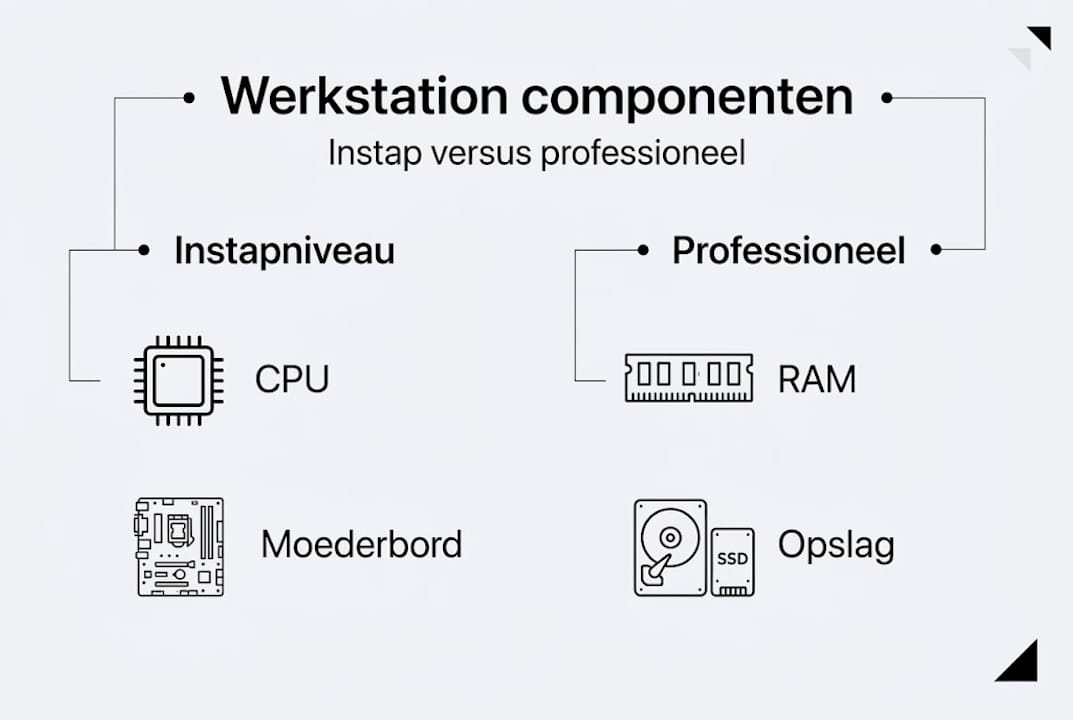
Overzicht van componenten en adviesbudget
| Component | Instapniveau | Professioneel |
|---|---|---|
| CPU | €150 | €400 en hoger |
| Moederbord | €100 | €250 en hoger |
| RAM (32 GB) | €80 | €150 en hoger |
| SSD (1 TB) | €70 | €150 en hoger |
| GPU | €200 | €600 en hoger |
| Voeding | €60 | €120 en hoger |
| Behuizing | €60 | €150 en hoger |
| Totaal | ±€720 | ±€1.820 |
Pro-tip: Bouw het systeem eerst buiten de behuizing op om te testen of alles correct werkt. Zo spoor je problemen op voordat je alles inschroeft. Check ook of de nieuwste computerhardware trends relevant zijn voor jouw keuze van componenten.
Wil je weten welke hardware onderdelen uitleg er beschikbaar is per component? Dan lees je daar meer over in ons overzicht voor beginners en gevorderden. Na de bouw is het belangrijk om je werkplek zelf goed in te richten.
Ergonomische en veilige werkplek: hoe voorkom je klachten?
Een krachtig werkstation heeft weinig waarde als je na een uur al last hebt van je nek, schouders of rug. Ergonomie, dat is de wetenschap van een gezonde en efficiënte werkomgeving, speelt een grote rol in je dagelijkse productiviteit en gezondheid op de lange termijn. Zeker als je meerdere uren per dag aan je bureau zit, is een goede opstelling geen bijzaak maar een noodzaak.
De basisprincipes van een ergonomisch werkstation
Ergonomisch werken begint bij de juiste hoogte van je stoel en bureau. Je bovenbenen moeten horizontaal liggen, er is 4 tot 6 cm ruimte bij je knieholte, en je rugleuning staat tussen 95 en 110 graden. Je ellebogen liggen in een hoek van 90 graden en je voeten rusten plat op de vloer of op een voetsteun.
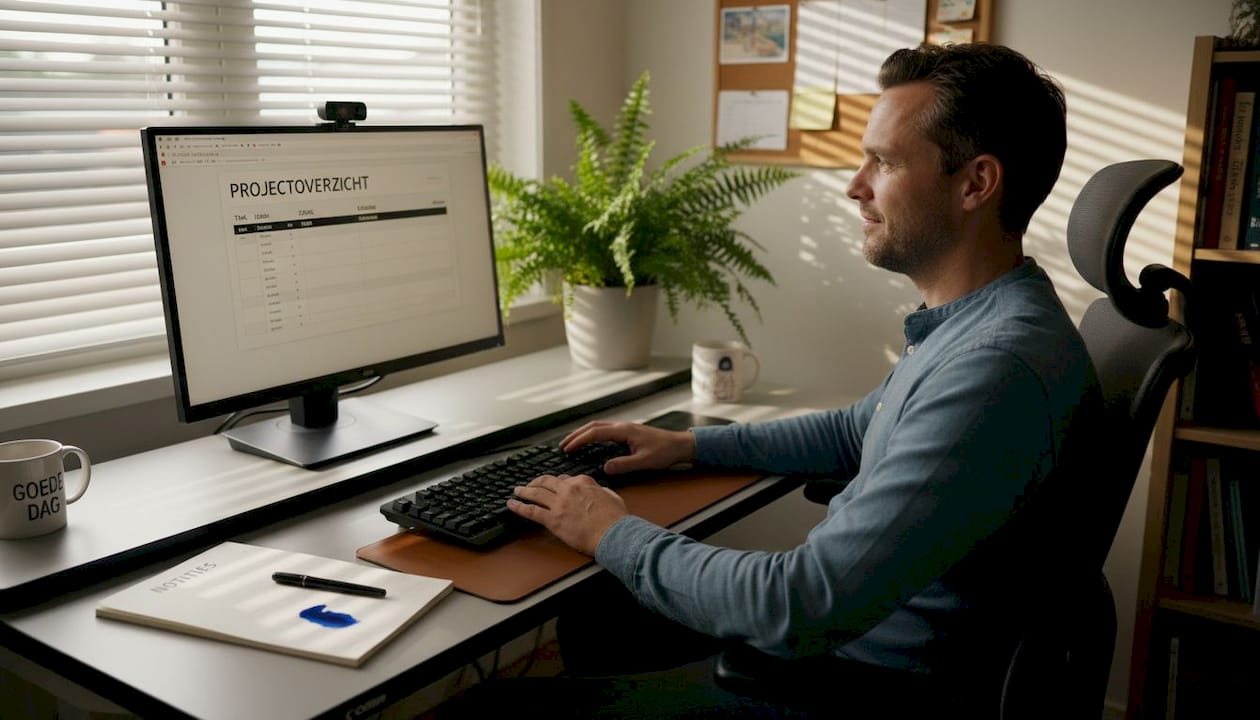
Het beeldscherm staat op ooghoogte, op ongeveer een armlengte afstand. Kijk je omlaag of omhoog naar je scherm, dan ontstaat er onnodige spanning in je nek en schouders. Gebruik een monitorarm of stelbare standaard om de hoogte precies goed te krijgen.
Meest gemaakte fouten bij de werkplek
Veel mensen maken onbewust dezelfde fouten. Dit zijn de meest voorkomende:
- Scherm te laag: Een laptop op tafel staat altijd te laag. Dit dwingt je hoofd omlaag, wat nekklachten veroorzaakt.
- Stoel niet afgesteld: De meeste bureaustoelen zijn verstelbaar, maar slechts weinig mensen nemen de moeite om dit correct in te stellen.
- Geen polssteun bij muis: Langdurig muis gebruik zonder steun belast de pols en kan leiden tot RSI (Repetitive Strain Injury).
- Slechte verlichting: Te donker of te fel licht vermoeit je ogen sneller. Zorg voor indirect daglicht en verstelbare bureauverlichting.
- Te lang achtereen zitten: Sta minimaal elke 45 minuten even op om te bewegen. Je bloedsomloop en concentratie varen er wel bij.
Pro-tip: Gebruik je een laptop als primaire werkcomputer? Dan is een effectieve laptopaccessoires combinatie van een laptopstandaard met een extern toetsenbord en muis de slimste investering die je kunt doen. Zo zit je scherm op de juiste hoogte en werk je comfortabel zonder nekklachten.
Veiligheid rondom je werkstation
Naast ergonomie is fysieke veiligheid bij je werkstation belangrijk. Stof is een van de grootste vijanden van elektronica. Stofophoping in je behuizing zorgt voor oververhitting, wat de levensduur van componenten drastisch verkort. Zorg dat je werkplek goed geventileerd is en vermijd het plaatsen van je computer direct op de vloer, waar meer stof aanwezig is.
Statische elektriciteit is onzichtbaar, maar kan serieuze schade aanrichten aan gevoelige componenten. Draag bij het openen van je computer altijd een anti-statische polsband.
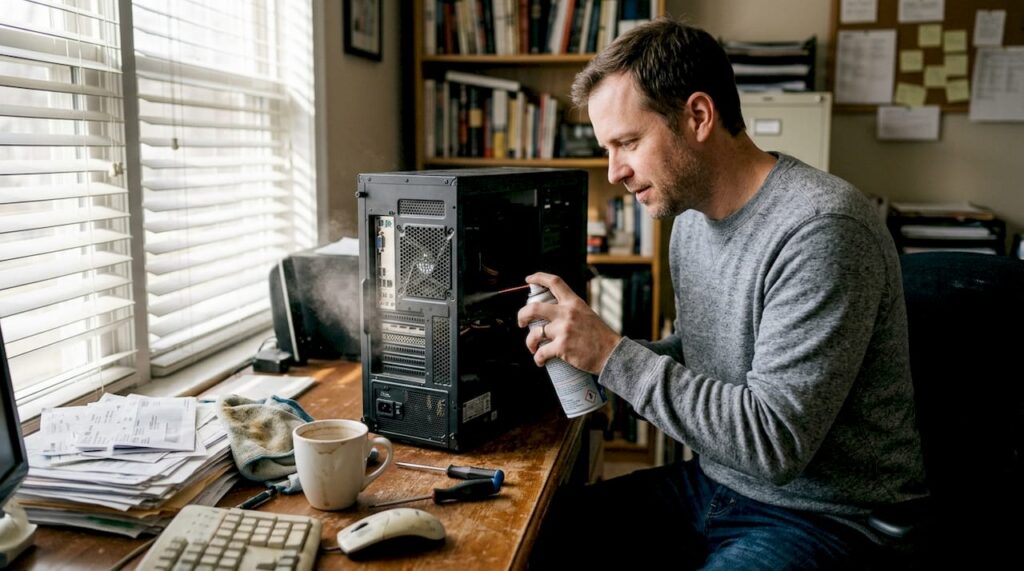
Regelmatig computer schoonmaken is geen overbodige luxe. Met een spuitbus perslucht verwijder je stof uit de ventilatieopeningen en van de koeler. Doe dit minimaal twee keer per jaar, vaker als je huisdieren hebt of in een stoffige omgeving werkt.
Lees ook onze laptoponderhoud tips voor meer adviezen over dagelijks en periodiek onderhoud van je apparatuur. Goed zitten en veilig werken is de basis, maar periodiek onderhoud is net zo belangrijk.
Onderhoud en upgraden van je werkstation
Een werkstation is geen apparaat dat je inschakelt en daarna vergeet. Net zoals een auto regelmatig onderhoud nodig heeft, geldt dat ook voor je computer. Met de juiste routine houd je prestaties hoog, verleng je de levensduur en voorkom je dure reparaties.
Waarom regelmatig onderhoud essentieel is
Computers verzamelen stof, verouderde drivers, onnodige programma’s en fragmentatie in het bestandssysteem. Al deze factoren samen zorgen voor een systeem dat langzamer wordt, vaker vastloopt en meer energie verbruikt. Een jaarlijkse grondige onderhoudsbeurt kan het verschil maken tussen een computer die vijf jaar meegaat en één die na drie jaar al vervanging nodig heeft.
Regelmatig onderhoud bestaat uit twee delen: het fysieke schoonmaken van de hardware, en het digitale opschonen van het systeem. Beide zijn nodig voor optimale prestaties.
Stof en vuil voorkomen en verwijderen
- Zet je computer nooit direct op de vloer. Vloerniveau trekt meer stof aan.
- Gebruik filtermaterialen voor de inlaatventilatoren. Vervang deze filters elke drie maanden.
- Blaas met perslucht stof uit de behuizing, ventilatierooster en koeler.
- Reinig het toetsenbord en de muis regelmatig. Bacteriën en vuil hopen zich daar snel op.
- Gebruik een anti-statische doek voor het afnemen van het beeldscherm.
Bij het hardware upgraden is het slim om tegelijkertijd een grondige schoonmaakbeurt te doen. Je hebt de behuizing toch open, dus het kost nauwelijks extra tijd.
Wanneer upgrade je welke component?
Veel mensen weten niet wanneer een upgrade zinvol is. Dit zijn de signalen:
- RAM uitbreiden: Je computer vertraagt bij het draaien van meerdere programma’s tegelijk. Taakbeheer (Task Manager) laat zien dat het geheugen structureel boven de 80% bezet is.
- SSD vervangen of uitbreiden: Je hebt minder dan 15% vrije ruimte op je primaire schijf, of het systeem start traag op ondanks een schone installatie.
- CPU vervangen: Zelden nodig, maar bij verouderde processors die nieuwe software niet meer aankunnen, is een upgrade aan te raden. Let op compatibiliteit met het moederbord.
- GPU upgraden: Beeldbewerking, 3D-rendering of gaming presteren slecht. Een modernere grafische kaart lost dit vaak direct op.
Oververhitting door stofophoping is een veelvoorkomend probleem dat ten onrechte als hardwareprobleem wordt gezien. Vaak is een grondige reiniging al voldoende om de prestaties te herstellen. Vermijd ook statische elektriciteit bij het openen van de behuizing; gebruik altijd een anti-statische polsband.
Koeling en stille werking in balans
Een veelgemaakte fout is het kiezen voor een zo stil mogelijk systeem door minder of langzamere ventilatoren te gebruiken. Het resultaat? Hogere temperaturen, verminderde prestaties en een kortere levensduur van componenten. De juiste balans is: voldoende airflow met goede kabelmanagement en gerichte ventilatie, zodat koeling effectief is zonder overmatig geluid.
Pro-tip: Combineer een periodieke schoonmaakbeurt met een volledige hardware check. Controleer of alle kabels goed aangesloten zijn, of de koelpasta na drie tot vijf jaar niet is uitgedroogd, en of alle ventilatoren nog goed draaien. Een preventieve aanpak bespaart je op den duur veel tijd en geld. Bekijk ook onze gedetailleerde gids over computer schoonmaken voor een complete stappenplan.
Nu weet je hoe je werkstation op de lange termijn top blijft. Tijd voor een samenvattend perspectief.
Onze visie: de werkplek van morgen is flexibel, persoonlijk én lokaal
Standaardadviezen over werkstations gaan meestal over specificaties en prijzen. Dat is begrijpelijk, maar het mist iets essentieels: jouw situatie is anders dan die van een multinational. Een kleine ondernemer in Kampen die met drie schermen boekhoudt en af en toe video-opdrachten aanneemt, heeft heel andere behoeften dan een kantoormedewerker die alleen e-mail gebruikt.
Wat wij in meer dan 25 jaar ervaring hebben geleerd, is dat de beste werkplek niet per se de duurste is. Het is de werkplek die past bij hoe jij werkt. Dat betekent soms een tweedehands werkstation met een SSD-upgrade. Soms een dockingstation bij een goede laptop. En soms gewoon professioneel advies om niet onnodig geld uit te geven aan hardware die je nooit volledig benut.
Slimmer werken vanuit Kampen is geen kwestie van de nieuwste technologie aanschaffen. Het gaat om de juiste keuzes maken voor jouw specifieke werkwijze. Lokale hulp, persoonlijk advies en kennis van de regio spelen daarin een grotere rol dan veel mensen beseffen.
Generieke online tutorials houden geen rekening met de software die jij gebruikt, het netwerk in jouw pand of de specifieke problemen van jouw branche. Persoonlijk advies van iemand die jouw situatie kent, is daarin veel waardevoller. Dat is ook waarom we bij Van Rosmalen Computer Diensten altijd beginnen met luisteren, niet met verkopen. Bekijk ook onze laptop reparatie tips voor meer lokale inzichten.
Hulp nodig bij jouw werkstation? Lokale experts in Kampen staan voor je klaar
Heb je na het lezen van dit artikel vragen over de opzet, het onderhoud of de upgrade van je werkstation? Dan ben je bij Van Rosmalen Computer Diensten in Kampen aan het juiste adres. Met meer dan 25 jaar praktijkervaring helpen we particulieren en kleine bedrijven met alles rondom hun computerapparatuur.
Of je nu een snelle snelle computerreparatie nodig hebt, op zoek bent naar betrouwbare laptop en computer verkoop, of een abonnement wil dat preventief onderhoud en prioriteitsservice combineert via ons maatwerk PC plan, wij staan voor je klaar. Geen gedoe, geen verborgen kosten, gewoon eerlijk en snel geholpen. Loop binnen, bel ons op of stuur een berichtje en wij zorgen dat jouw werkstation weer optimaal presteert.
Veelgestelde vragen
Hoe vaak moet ik mijn werkstation schoonmaken?
Reinig je werkstation elke 3 tot 6 maanden grondig met perslucht om stofophoping te voorkomen. Heb je huisdieren of werk je in een stoffige omgeving, doe dit dan vaker.
Wat zijn de grootste fouten bij het bouwen van een werkstation?
Veelgemaakte fouten zijn vergeten koelpasta, verkeerde RAM-plaatsing en slordig kabelmanagement. Volg altijd de CPU en RAM instructies van het moederbord nauwkeurig op.
Hoe stel ik ergonomisch mijn bureaustoel in?
Zorg voor horizontale bovenbenen en rugleuning op 95 tot 110 graden, met 4 tot 6 cm ruimte bij je knieholte. Je ellebogen horen in een hoek van 90 graden te liggen.
Welke upgrades leveren direct voordeel voor mijn werkstation?
Meer RAM en een snellere SSD leveren direct merkbaar prestatievoordeel bij intensief gebruik. Dit zijn de meest kosteneffectieve upgrades voor de meeste gebruikers.