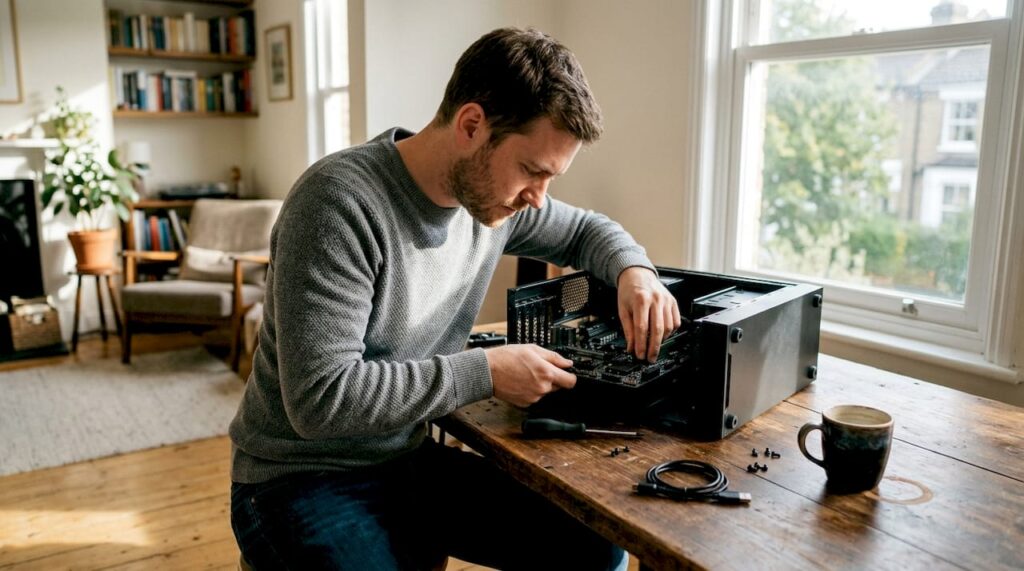
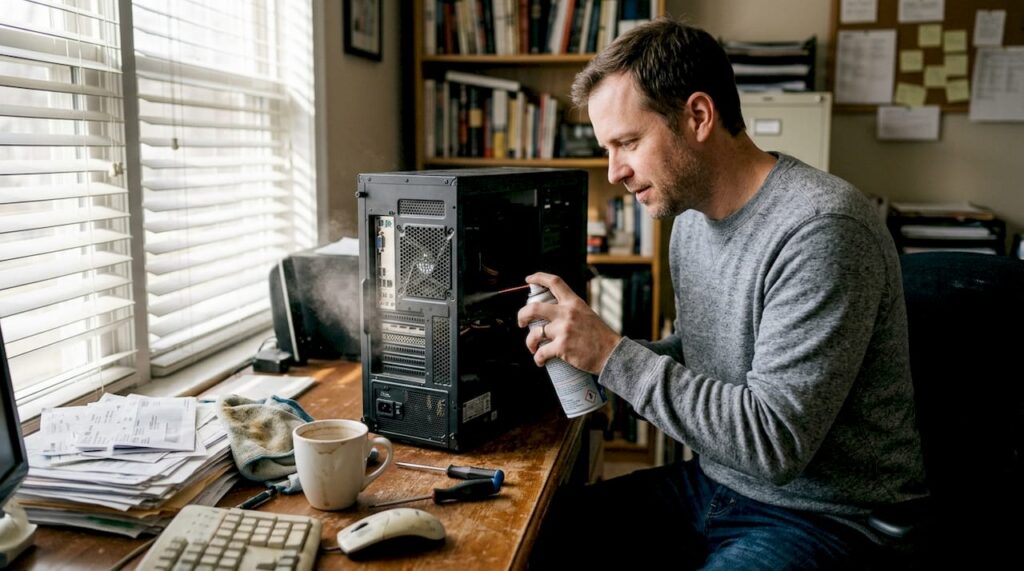
Uw computer wordt steeds trager, programma’s reageren traag en soms vriest het scherm plotseling in. Herkenbaar? Voor veel huishoudens en kleine bedrijven in Kampen is dit een dagelijkse frustratie die eigenlijk heel goed te voorkomen is. Regelmatig computeronderhoud is geen luxe, het is een noodzaak. Een verwaarloosde computer kost u meer tijd, geld en ergernis dan u denkt. In dit artikel leggen we stap voor stap uit hoe u uw computer thuis goed kunt onderhouden, welke tools en materialen u daarvoor nodig heeft, welke fouten u moet vermijden en wanneer het verstandig is om professionele hulp in te schakelen.
Inhoudsopgave
- Voorbereiding: benodigdheden en basiskennis
- Stap-voor-stap computeronderhoud uitvoeren
- Veelgemaakte fouten en troubleshooting
- Resultaten controleren en vervolgacties
- Onze visie op computeronderhoud thuis
- Hulp nodig? Kies voor betrouwbare ondersteuning
- Veelgestelde vragen
Belangrijkste Inzichten
| Punt | Details |
|---|---|
| Altijd vrije opslagruimte | Houd minimaal 10-15% van uw schijf vrij voor betere prestaties en betrouwbaarheid. |
| Regelmatig schoonmaken | Stofophoping veroorzaakt oververhitting, dus reinig uw computer elke paar maanden. |
| Problemen vroeg herkennen | Let op traagheid, temperatuurpieken en storende meldingen om grotere schade te voorkomen. |
| Proactief RAM beheren | Sluit apps bij meer dan 80% RAM-gebruik en herstart regelmatig voor optimale werking. |
| Hulp inschakelen bij hardnekkige problemen | Professionele reparaties zijn snel bereikbaar als thuisonderhoud niet volstaat. |
Voorbereiding: benodigdheden en basiskennis
Voordat u begint met onderhoud, is het verstandig om goed voorbereid te zijn. Zonder de juiste tools en basiskennis kunt u per ongeluk schade aanrichten. Gelukkig heeft u voor de meeste onderhoudstaken geen dure apparatuur nodig.
De juiste fysieke tools
De meest essentiële hulpmiddelen voor computeronderhoud zijn eenvoudig en betaalbaar. Een kleine kruiskopschroevendraaier is onmisbaar als u de binnenkant van een desktopcomputer of laptop wilt bereiken. Een luchtspuitbus, ook wel perslucht of blikje lucht genoemd, is ideaal om stof uit ventilatieopeningen, toetsenborden en koelribben te blazen zonder de onderdelen aan te raken. Een microvezeldoek is zacht genoeg om schermen, behuizingen en toetsenbordoppervlakken schoon te maken zonder krassen te veroorzaken.
Daarnaast is een antistatische polsband een slimme aanschaf als u van plan bent om onderdelen te vervangen of de binnenkant te schoonmaken. Statische elektriciteit is een onzichtbaar gevaar: zelfs een kleine ontlading kan gevoelige chips en geheugenmodules beschadigen. Raak nooit onderdelen aan zonder u eerst te aarden, bijvoorbeeld door een metalen deel van de computerbehuizing vast te houden.
| Tool | Gebruik | Geschatte kosten |
|---|---|---|
| Kruiskopschroevendraaier | Behuizing openen | 5 tot 15 euro |
| Luchtspuitbus | Stof verwijderen | 8 tot 12 euro |
| Microvezeldoek | Oppervlakken reinigen | 3 tot 8 euro |
| Antistatische polsband | Bescherming onderdelen | 5 tot 15 euro |
| Isopropylalcohol 99% | Koelpasta verwijderen | 5 tot 10 euro |
Digitale hulpmiddelen en monitoringsoftware
Naast fysieke tools zijn er gratis softwareprogramma’s die u helpen de gezondheid van uw computer te bewaken. Programma’s zoals HWMonitor, CrystalDiskInfo en Speccy geven u inzicht in temperaturen, schijfstatus en systeemprestaties. Dit zijn de ogen waarmee u problemen kunt zien voordat ze echt groot worden.
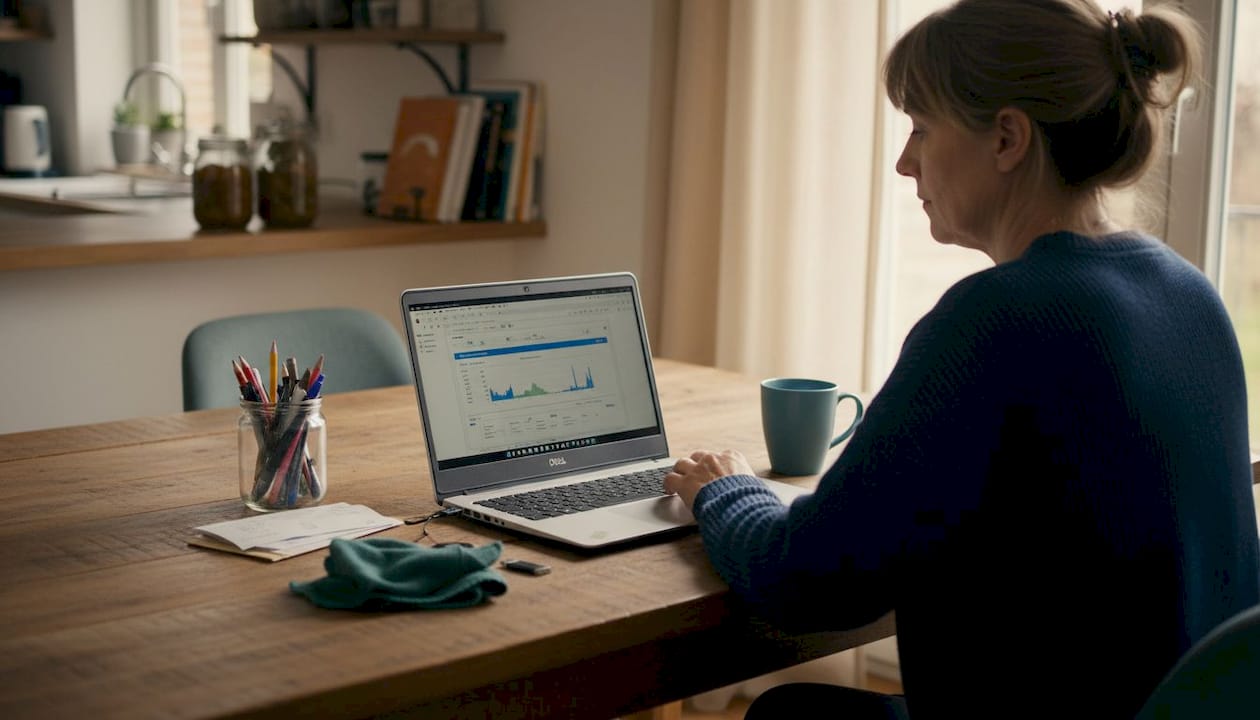
Voor computer schoonmaken tips is het ook handig om een tool als CCleaner te gebruiken, waarmee u tijdelijke bestanden en overbodige registervermeldingen kunt verwijderen. Gebruik het wel met verstand: wis geen bestanden als u niet zeker weet wat ze doen.
Schijfruimte en geheugen bewaken
Een veelgemaakte fout is het negeren van beschikbare schijfruimte en werkgeheugen. Volgens vrije schijfruimte aanbevelingen geldt als stelregel: houd minimaal 10 tot 15% vrije schijfruimte beschikbaar, sluit apps wanneer het RAM-gebruik boven 80% stijgt en herstart uw computer regelmatig.
Dit klinkt simpel, maar veel gebruikers houden hier nooit rekening mee. Een schijf die bijna vol is, vertraagt uw hele systeem omdat Windows of macOS constant naar ruimte zoekt voor tijdelijke bestanden. Dat is vergelijkbaar met werken aan een overvolle bureau: alles gaat langzamer omdat u eerst ruimte moet maken voor elk nieuw vel papier.
- Controleer schijfgebruik via Verkenner (Windows) of Finder (macOS)
- Verwijder grote, ongebruikte bestanden en programma’s
- Gebruik een externe harde schijf of cloudopslag voor foto’s en video’s
- Controleer RAM-gebruik via Taakbeheer (Windows) of Activiteitsoverzicht (macOS)
Veilig werken is niet onderhandelbaar. Schakel uw computer altijd volledig uit en haal de stekker uit het stopcontact voordat u de behuizing opent. Voor meer achtergrond over hardware onderhoud tips kunt u ook leren welke onderdelen u zelf kunt vervangen en welke beter aan een professional overlaten.
Pro-tip: Maak altijd een back-up van uw belangrijke bestanden voordat u begint met onderhoud. Onvoorziene fouten kunnen altijd voorkomen, en een recente back-up is uw vangnet.
Stap-voor-stap computeronderhoud uitvoeren
Nu u weet wat u nodig heeft, is het tijd om daadwerkelijk aan de slag te gaan. Het onderhoudsproces bestaat uit een aantal logische stappen die elkaar opvolgen. Volg ze in volgorde voor het beste resultaat.
De praktische onderhoudsstappen
-
Schakel de computer volledig uit en ontkoppel alle kabels. Dit is de eerste en meest cruciale stap. Werken aan een ingeschakeld apparaat is gevaarlijk voor u en voor de hardware.
-
Verwijder stof uit de behuizing en ventilatieopeningen. Gebruik de luchtspuitbus in korte stoten. Houd spuitbussen altijd rechtop en op enige afstand van de onderdelen. Blaas stof naar buiten, niet dieper naar binnen.
-
Reinig het toetsenbord en het scherm. Gebruik een microvezeldoek, licht bevochtigd met isopropylalcohol, voor het toetsenbord. Gebruik een droge doek of speciale schermreiniger voor het beeldscherm.
-
Update het besturingssysteem en alle software. Verouderde software is niet alleen trager, maar ook een beveiligingsrisico. Installeer alle beschikbare updates via Windows Update of de App Store.
-
Controleer de schijf op fouten. In Windows kunt u dit doen via de opdrachtprompt met het commando "chkdsk`. CrystalDiskInfo geeft u ook een duidelijk overzicht van de gezondheid van uw harde schijf of SSD.
-
Verwijder tijdelijke bestanden en ongebruikte programma’s. Tijdelijke bestanden stapelen zich op en nemen ruimte in. Gebruik de Schijfopruiming in Windows of een tool als CCleaner.
-
Controleer het RAM-gebruik en herstart regelmatig. Volgens RAM-gebruik richtlijnen is het verstandig om programma’s te sluiten bij meer dan 80% RAM-gebruik en de computer regelmatig opnieuw te starten om softwareproblemen te voorkomen.
Vergelijking van monitoringtools
Er zijn verschillende tools beschikbaar voor het bewaken van uw systeem. Hieronder een vergelijking van de meest gebruikte gratis opties:
| Tool | Functie | Geschikt voor | Kosten |
|---|---|---|---|
| HWMonitor | Temperaturen en spanning | Desktop en laptop | Gratis |
| CrystalDiskInfo | Schijfgezondheid | Harde schijf en SSD | Gratis |
| Speccy | Systeemsamenvatting | Beginners | Gratis |
| MSI Afterburner | GPU-monitoring | Gamers | Gratis |
| Malwarebytes | Malwarescan | Alle gebruikers | Gratis/betaald |
Voor een uitgebreider stappenplan pc reparatie kunt u ook meer geavanceerde stappen vinden, zoals het herstellen van het opstartproces of het opnieuw installeren van stuurprogramma’s. Dat is handig als uw computer na het onderhoud nog steeds problemen geeft.
Pro-tip: Plan uw onderhoud op een vast moment, bijvoorbeeld aan het einde van elk kwartaal. Stel een herinnering in op uw telefoon of kalender zodat u het niet vergeet. Consequentie is de sleutel tot een stabiel systeem.
Wist u dat snelle pc oplossingen soms zo simpel zijn als het herstarten van de computer? Veel gebruikers zetten hun computer nooit volledig uit, wat leidt tot geheugenlekkages en trage opstarttijden. Een volledige herstart wist tijdelijk geheugen en frist het systeem op.
Veelgemaakte fouten en troubleshooting
Na het volgen van de stappen is het belangrijk om te weten welke fouten het meest worden gemaakt en hoe u ze kunt herkennen of voorkomen. Want een goed bedoeld onderhoudsmoment kan meer schade aanrichten als u niet weet waar de valkuilen liggen.
Fouten die u moet vermijden
De meest voorkomende fout is het negeren van kleine signalen. Een computer die af en toe langzaam reageert, vaker crasht of warmer wordt dan normaal, geeft u een duidelijk signaal. Veel gebruikers wachten totdat het systeem volledig vastloopt voordat ze actie ondernemen. Dan zijn de kosten en het ongemak al veel groter.
- Te weinig vrije schijfruimte laten. Een volle schijf is een van de meest voorkomende oorzaken van traagheid. Controleer dit minstens eens per maand.
- Updates negeren of uitstellen. Beveiligingsupdates zijn niet optioneel. Ze dichten gaten waar virussen en malware misbruik van maken.
- Stofophoping tolereren. Stof is de stille moordenaar van computers. Het vergroot de warmteproductie en kan leiden tot beschadigde onderdelen.
- Schoonmaken zonder apparaat uit te schakelen. Dit is een gevaarlijke gewoonte. Altijd volledig uitschakelen én de stekker eruit halen.
- Onbekende software installeren. Veel gratis programma’s bevatten adware of andere ongewenste software die uw systeem belast.
Temperatuurproblemen herkennen en aanpakken
Oververhitting is een probleem dat bij laptops vaker voorkomt dan bij desktops, simpelweg omdat de behuizing kleiner is en de ventilatie beperkter. Volgens temperatuurproblemen bij laptops leidt stofophoping in laptops tot automatische uitschakeling ter bescherming van de hardware. Worden er temperatuurpieken boven de 85°C gemeten, dan is het raadzaam om koelpasta te vervangen.
Koelpasta is een thermisch geleidende pasta die tussen de processor en de koeler zit. Na verloop van tijd droogt deze pasta uit en verliest ze haar vermogen om warmte af te voeren. Dit is een onderhoudstaak die elke twee tot vier jaar uitgevoerd zou moeten worden, maar die de meeste gebruikers nooit doen.
Let op: Schakel uw computer of laptop nooit uit door gewoon de stroom te verbreken tijdens gebruik. Dit kan leiden tot bestandsverlies en beschadiging van het besturingssysteem. Gebruik altijd de normale afsluitfunctie van het systeem.
Stofophoping is ook zichtbaar zonder de behuizing te openen. Als de ventilator luider is dan normaal, als de onderkant van uw laptop erg warm aanvoelt of als de computer trager wordt bij intensief gebruik, zijn dit allemaal tekenen van een thermisch probleem.
Voor laptoponderhoud tips zijn er ook specifieke adviezen voor het verlengen van de levensduur van uw apparaat, zoals het gebruik van een laptopstandaard voor betere luchtcirculatie en het vermijden van zachte oppervlakken zoals bedden of kussens, die de ventilatieopeningen blokkeren.
Pro-tip: Test de temperaturen van uw processor en grafische kaart met HWMonitor tijdens normaal gebruik én tijdens een belastingtest. Het verschil vertelt u hoe goed uw koelsysteem presteert. Een gezonde processor blijft onder de 70°C tijdens normaal gebruik.
Wanneer is een probleem te complex om zelf op te lossen?
Niet elk probleem is geschikt om zelf aan te pakken. Als u na het onderhoud nog steeds problemen ervaart, als u onbekende foutmeldingen ziet of als de computer fysieke schade heeft zoals een gebarsten scherm of vloeistofschade, is professionele hulp de verstandigste keuze. Proberen te repareren wat u niet begrijpt, vergroot de kans op verdere schade.
Resultaten controleren en vervolgacties
Met het onderhoud uitgevoerd en de meest gemaakte fouten vermeden, is het nu tijd om te controleren of alles ook daadwerkelijk beter werkt. Meten is weten, en dat geldt ook voor computeronderhoud.
Hoe controleert u de resultaten?
Na het uitvoeren van alle onderhoudsstappen voert u een aantal eenvoudige controles uit:
- Start de computer opnieuw op en meet hoe lang het opstarten duurt. Noteer dit en vergelijk het over tijd.
- Open Taakbeheer (Windows) of Activiteitsoverzicht (macOS) en bekijk het CPU, RAM en schijfgebruik in rust.
- Controleer de temperaturen opnieuw met HWMonitor na het schoonmaken en vergelijk ze met de waarden van voor het onderhoud.
- Voer een schijftest uit met CrystalDiskInfo en controleer of de status “Goed” of “OK” aangeeft.
- Test de internetverbinding als u ook netwerkinstellingen heeft aangepast.
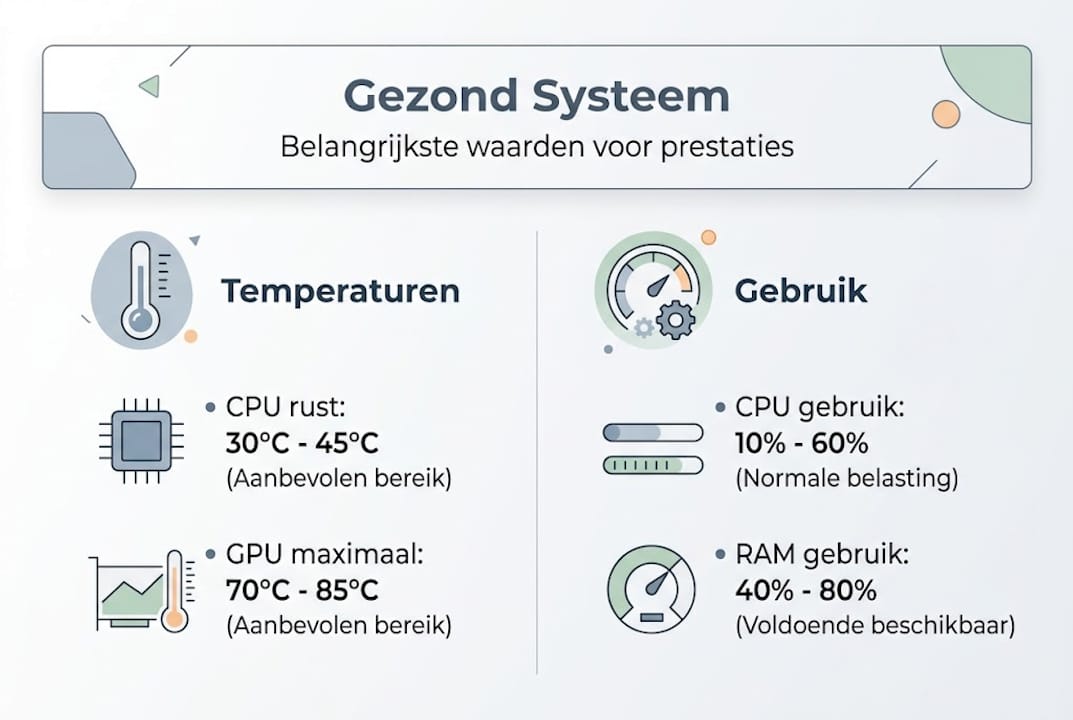
Een gezonde computer in rust zou niet meer dan 10 tot 20% CPU-gebruik mogen tonen en de temperaturen zouden stabiel moeten zijn. Herstart de computer na elk groter onderhoudsmoment, want regelmatige herstart helpt softwareproblemen te voorkomen en geeft het systeem een schone lei.
Referentiewaarden voor een gezond systeem
| Parameter | Gezond | Aandacht nodig | Kritiek |
|---|---|---|---|
| CPU-temperatuur rust | Onder 50°C | 50 tot 70°C | Boven 70°C |
| CPU-temperatuur belasting | Onder 75°C | 75 tot 85°C | Boven 85°C |
| RAM-gebruik rust | Onder 50% | 50 tot 75% | Boven 80% |
| Vrije schijfruimte | Meer dan 20% | 10 tot 20% | Minder dan 10% |
| Opstartduur | Onder 30 sec | 30 tot 60 sec | Meer dan 60 sec |
Wanneer professionele hulp inschakelen?
Als de bovenstaande waarden na het onderhoud nog steeds in de rode zone zitten, of als er foutmeldingen verschijnen die u niet begrijpt, is het tijd om hulp te zoeken. Blijvende temperatuurproblemen kunnen wijzen op een defecte koelventilator of uitgedroogde koelpasta. Aanhoudende traagheid kan duiden op een falende harde schijf of onvoldoende RAM voor de huidige softwarevereisten.
Voor duurzaam computergebruik geldt dat preventief onderhoud altijd goedkoper is dan een noodreparatie. Een kleine investering in tijd nu bespaart u honderden euro’s later. Maar als de situatie al voorbij het punt van zelfherstel is, schroom dan niet om professionele computerreparatie te overwegen.
Bij aanhoudende problemen kunt u ook overwegen om hardware te upgraden. Meer RAM, een SSD ter vervanging van een oude harde schijf of een nieuwe voeding kunnen een verouderde computer een nieuw leven geven. Dit is vaak voordeliger dan een volledig nieuw apparaat aanschaffen.
Onze visie op computeronderhoud thuis
Na jaren van ervaring met computer- en laptopreparaties in de regio Kampen valt ons steeds hetzelfde patroon op: mensen wachten te lang. Ze zien de signalen, maar negeren ze. Een computer die steeds langzamer wordt, is geen toeval en ook geen onvermijdelijkheid. Het is een gevolg van verwaarlozing, en dat is iets wat u zelf kunt ombuigen.
Wat ons opvalt, is dat veel gebruikers denken dat computeronderhoud ingewikkeld is. Dat het iets is voor technici met dure apparatuur. Maar de realiteit is anders. De meeste problemen die wij dagelijks tegenkomen bij expert reparatie ervaringen zijn direct te herleiden naar simpele oorzaken: een volle schijf, verouderde software, een dikke laag stof op de koelrib. Dingen die u zelf had kunnen aanpakken.
Tegelijk willen we eerlijk zijn: er is een grens aan wat thuisonderhoud kan bereiken. Een kapotte harde schijf, vloeistofschade of een defecte voeding zijn situaties die professionele kennis vereisen. Proberen die zelf op te lossen kost u meer dan het oplevert.
Onze overtuiging is dat de combinatie van regelmatig thuisonderhoud én tijdig professioneel ingrijpen de beste strategie is. Kleine acties, consequent uitgevoerd, maken het grootste verschil op de lange termijn. En als u toch hulp nodig heeft, is dat geen falen. Het is gewoon slim handelen.
Hulp nodig? Kies voor betrouwbare ondersteuning
Soms is thuisonderhoud niet voldoende, en dat is volkomen normaal. Bij complexe hardwareproblemen, aanhoudende traagheid of schade die u zelf niet kunt beoordelen, is het verstandig om een professional in te schakelen.
Van Rosmalen Computer Diensten helpt huishoudens en kleine bedrijven in Kampen al meer dan 25 jaar met snelle, betrouwbare en persoonlijke IT-ondersteuning. Of het nu gaat om computerreparatie Kampen voor een kapotte laptop, een trage desktop of een netwerkinbreuk, wij staan voor u klaar. Wilt u liever een nieuw apparaat dat direct goed werkt? Bekijk dan ons aanbod bij het nieuwe laptop kopen en laat u persoonlijk adviseren. Geen onnodige jargon, geen verrassingen, gewoon eerlijk advies dat bij uw situatie past.
Veelgestelde vragen
Hoe vaak moet ik mijn computer schoonmaken?
Eens per kwartaal grondig schoonmaken is voldoende voor de meeste thuisgebruikers, maar in stoffige omgevingen of bij huisdieren kunt u beter elke zes tot acht weken de ventilatieopeningen controleren.
Waarom is vrije schijfruimte belangrijk?
Te weinig vrije ruimte vertraagt uw computer direct en veroorzaakt fouten bij het opslaan van bestanden. Houd altijd minimaal 10 tot 15% van uw schijfruimte vrij voor een stabiel systeem.
Wat doe ik bij aanhoudende oververhitting van mijn laptop?
Controleer eerst of de ventilatieopeningen niet geblokkeerd zijn door stof en gebruik een laptopstandaard voor betere luchtcirculatie. Meten de temperaturen pieken boven 85°C, dan is koelpasta vervangen door een professional de aangewezen stap.
Wanneer schakelt mijn computer automatisch uit door hardwareproblemen?
Bij oververhitting boven 85°C schakelt de laptop zichzelf uit als veiligheidsbeveiliging om permanente schade aan de processor en andere onderdelen te voorkomen.